# 产品简介
Raise 是面向企业与开发者的 Agent-SaaS 工作台。助手只读取授权数据并起草改动,由人确认后才写入;组织拥有自己的应用与数据。日常工作在工作台完成,组织管理在工作台内部的「我的组织」完成,平台运营与开发者各有独立入口。
## 谁能用
Raise 面向组织成员、平台运营与开发者。不同人员使用不同的系统入口与权限角色。在组织界面中统一称为「组织」,不向普通成员展示「租户」称谓。
| 使用角色 | 界面角色徽章 | 日常入口 | 职责与权限 |
|---|---|---|---|
| 普通成员 | 「成员」 | 工作台 `https://app.{base}` 或组织自定义域名 | 和助手对话、打开已安装的应用、处理草稿与消息。角色说明:「使用工作台和 App。所有人都有。」 |
| 分析员 | 「分析员」 | 工作台 `https://app.{base}` 或组织自定义域名 | 包含普通成员的所有权限,额外支持查看分析与报表。角色说明:「查看分析与报表。」 |
| 组织管理员 | 「管理员」 | 工作台 →「我的组织」 | 邀请成员、安装应用、配置模型与安全、配置品牌与域名。角色说明:「管理成员、品牌、域名、模型和审计。」 |
| 审计员 | 「审计员」 | 工作台 →「我的组织」(只读模式) | 查看组织配置与审计记录。角色说明:「只读查看配置和审计日志。」 |
| 平台运营 | — | 运营台 `https://ops.{base}:8443`(运维网) | 创建租户、审核市场上架、发布公告、监控平台健康。平台运营看不到组织的业务数据。 |
| 平台支持 | — | 运营台(受限模式) | 经租户批准的限时只读技术支持访问。 |
| ISV / 自研开发者 | — | 开放平台 `https://dev.{base}` | 注册应用、提交应用版本、提交审核与上架。开发者看不到组织的业务数据。 |
> **账号身份提示**
>
> 工作台仅供组织成员使用。平台运营员与开发者账号没有组织成员角色,若直接访问工作台,界面会显示加载失败标题「这个账号不能使用工作台」,并说明「工作台只给租户成员使用。平台运营员、开发者账号请用运营台、开发者门户,或换一个租户成员账号登录。」。
> **组织未安装应用时的提示**
>
> 当组织尚未安装任何业务应用时:
> - 管理员打开应用面板会看到提示「你的组织还没有安装应用」以及「去应用市场安装」按钮。
> - 普通成员打开应用面板会看到提示「你的组织还没有安装应用」以及「请联系组织管理员安装。」说明。
## 怎么打开
系统中的 `{base}` 为部署的基础域名(例如 SaaS 环境的 `kwork.cloud`)。组织可以拥有专属子域名 `{name}.{base}` 或已验证的自定义独立域名,访问的均为同一套工作台。
| 入口 | 界面名称 | 访问地址 | 适用对象 |
|---|---|---|---|
| 工作台 | 「工作台」 | `https://app.{base}`,或组织子域名 `{name}.{base}`、组织自定义域名 | 成员、分析员、管理员、审计员 |
| 组织应用 | 「我的组织」 | 工作台内打开(属于「行政」套件) | 管理员、审计员(普通成员和分析员不显示,账号信息在账号设置页) |
| 登录 | 「登录」 | 由工作台或邀请里的登录地址跳转打开(不要单独把登录页收藏为首页) | 所有人 |
| 账号设置 | 「账号设置」 | `https://app.{base}/account`(或组织自定义域名 `/account`) | 已登录的组织成员 |
| 开放平台 | 「开放平台」 | `https://dev.{base}` | ISV 与自研开发者 |
| 运营台 | 「运营台」 | `https://ops.{base}:8443`(仅限运维网络访问) | 平台运营与平台支持人员 |
| 开放 API | — | `https://api.{base}` | 系统集成与外部 Agent(MCP)连接 |
> **注意事项**
>
> - 组织管理已整合为工作台内部的应用「我的组织」,不再提供独立的外部管理后台域名。
> - 「我的组织」必须嵌入在工作台中运行。若在浏览器中直接独立打开其源站地址,系统会提示必须从工作台进入。
> - 身份管理控制台、运维工具页面以及各托管应用源站仅供系统内部或内嵌调用,请勿作为成员日常访问地址。
## 界面一览
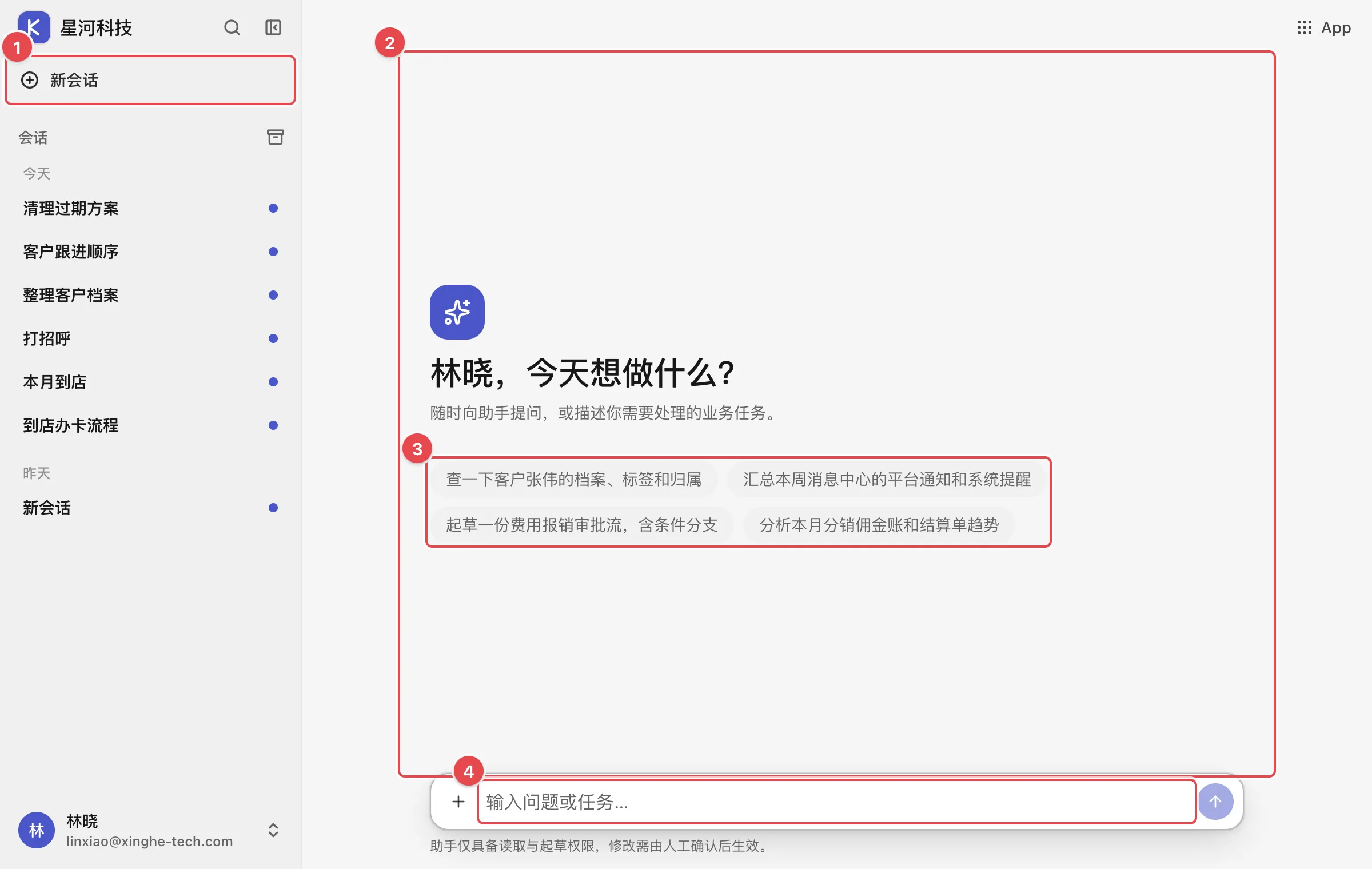
[在产品里打开](https://app.kwork.cloud/)
本页属于产品整体介绍,系统没有单独的产品简介页面。成员在不同场景下看到的核心界面区域如下:
| 页面 / 区域 | 位置 | 界面元素与说明 |
|---|---|---|
| 登录页品牌区 | 宽屏登录页左侧(可被组织品牌设置覆盖) | - 默认主标题:「人机高效协同,关键操作由人把关。」
- 默认副标题:结合组织产品名与「将智能对话、业务数据与核心应用整合在同一工作台中。」
- 三条核心特性:
1. 「安全可控:助手仅读取授权数据,改动先起草、由人确认」
2. 「同屏协同:智能对话与业务应用并排展示,无需多系统切换」
3. 「合规可溯:关键操作全程留痕,提供完整不可篡改的审计记录」 |
| 工作台欢迎页 | 尚未创建会话时的初始展示区 | - 标题:有显示名时为显示名第一段加上「,今天想做什么?」;没有显示名时为「今天想做什么?」。
- 副标题:显示提示随时向助手提问或描述业务任务(如「随时向…提问,或描述你需要处理的业务任务。」,助手名称默认「助手」,组织可改)。
- 「试试这样问」区域:提供推荐引导问法。默认示例包括「我现在能用哪些应用?分别能做什么?」「帮我看看…里有什么」「总结一下最近有什么需要我处理的」;未安装应用时显示「你能帮我做什么?」(组织可覆盖推荐问法)。 |
| 工作台对话区 | 工作台中部区域 | - 顶栏提供「选择模型」下拉菜单与会话操作。
- 底部输入框占位符提示「输入问题或任务…」。
- 输入框底部脚注默认显示:「…仅具备读取与起草权限,修改需由人工确认后生效。」(助手名称默认「助手」,组织可改)。 |
| 工作台应用面板 | 工作台右侧区域(宽屏并排,手机端为单屏展示) | 助手顶栏提供「App」按钮(无障碍标签为「打开应用面板」)。点击后展开应用面板,按套件分组展示已安装应用。 |
| 账号菜单 | 工作台左栏底部 | 点击弹出菜单,包含「账号设置」「外观」「语言」「退出登录」等选项。 |
### 系统应用与外壳关系
工作台是承载全部交互的外壳:
- **平台预装应用**:「我的组织」「消息中心」、Agent 支撑应用(「定时任务」「草稿」「自动应用」)属于平台自带应用,系统默认安装且不可卸载。
- **业务应用**:如云盘、知识库、审批、会员等,按业务套件进行分组管理,由组织管理员在应用市场中安装。业务应用支持独立作为常规系统使用,日常则统一在工作台内协同。
- **账号设置**:不是工作台内部的应用卡片,而是同源的单独页面(`/account`)。
- **登录认证**:位于独立的身份认证服务(`id.{base}`),与工作台属于不同主机。
更多界面布局与多端适配细节,请参阅 [工作台布局](/guide/workspace) 与 [多端适配](/guide/devices)。
## 常用操作
### 打开工作台与登录
1. 在浏览器地址栏中输入工作台访问地址(组织管理员提供的访问地址,或邀请通知中的「登录地址:」;SaaS 环境可[直接打开工作台](https://app.kwork.cloud/))。
2. 若尚未登录,系统自动跳转至登录页。
3. 输入凭据完成登录,系统自动重定向返回工作台。
4. 详细操作步骤请参阅 [登录与退出](/guide/sign-in)。
### 打开已安装的应用
1. 在工作台中,点击助手顶栏的「App」按钮(无障碍提示为「打开应用面板」)。
2. 在右侧展开的应用面板中,查看各个套件分组下的应用。
3. 点击目标应用,应用即在工作台右侧区域打开并排协同。
4. 若需要使用「我的组织」,在应用面板中找到「行政」套件,点击「我的组织」进入(仅管理员与审计员可见;[在产品里打开](https://app.kwork.cloud/?app=organization&r=/))。
5. 详细界面说明请参阅 [工作台布局](/guide/workspace)。
### 访问账号设置与退出登录
1. 在工作台左栏底部,点击账号菜单。
2. 点击「账号设置」,页面跳转至账号管理页。
3. 查阅或设置完成后,点击账号页顶栏的「返回工作台」返回工作台。
4. 需要退出登录时,在账号菜单中点击「退出登录」。
5. 详细账号配置请参阅 [账号设置](/guide/account)。
### 助手起草与人确认
Raise 坚持安全可控、人工把关原则,助手不具备直接修改业务数据的权限。修改数据遵循起草与确认机制:
1. 在工作台输入框中输入问题或业务指令(输入框提示「输入问题或任务…」,按 Enter 键发送)。
2. 助手读取已授权数据并进行回复。助手不会擅自打开应用面板,也不会直接写入修改底层数据;必要时会提供可点击的对象链接、提问卡、动作确认卡或草稿卡片。
3. 当业务指令涉及数据变更时,系统通过两种路径处理:
- **草稿**:对话中生成卡片,默认标题为「助手起草了一份修改」。若卡片处于待审状态,显示「审阅」按钮;若非待审状态,显示「查看」按钮。点击「审阅」后进入对应应用里的审阅页面,由你在应用中人工确认并点击应用。
- **动作确认**:对话中弹出操作确认卡片,提示「助手想执行一个动作」。卡片上提供「确认」与「取消」按钮。你点击「确认」后系统才执行动作,点击「取消」或未确认前绝不执行。
4. 应用界面的数据写入最终由你在界面上手动操作完成,或根据你事先明确签署的「自动应用」规则执行。
5. 详细说明请参阅 [草稿:审阅与应用](/agent/drafts) 与 [动作确认](/agent/confirm)。
## 状态说明
助手在起草业务修改时,对话中的草稿卡片状态行遵循以下流转提示:
| 状态阶段 | 卡片行文字提示 | 说明 |
|---|---|---|
| 起草就绪 | 「不会自动生效,由你审阅后应用」 | 助手起草完成,改动尚未写入,等待人工审核 |
| 等待审阅 | 显示有几项等你审阅后应用 | 包含待处理项计数,需点击「审阅」进入应用核对 |
| 全部应用 | 显示已应用几项 | 人工确认通过,数据已正式写入应用 |
| 部分应用 | 显示已应用几项,放弃几项 | 人工仅确认了部分修改,其余修改已被放弃 |
| 全部放弃 | 「已放弃,没有执行任何修改」 | 人工放弃了全部起草内容,系统未执行任何更改 |
> **注意**
>
> 草稿仅能由起草任务的所属人本人审阅并决定应用或放弃。管理员不能代成员点击「应用」,账号写操作严禁委托他人签发。
## 让助手帮你做
在日常工作中,你可以随时向助手提问或下达业务起草指令。在对话框中可以这样对助手说:
> - 「我现在能用哪些应用?分别能做什么?」
> - 「帮我看看…里有什么」
> - 「总结一下最近有什么需要我处理的」
> - 「你能帮我做什么?」
> - 起草一份修改,我来审阅。
> - 把刚才那条改成草稿,不要直接改。
### 助手可以做什么
- 列出当前组织已安装并且对你开放的应用与页面。
- 按照你的权限读取业务数据记录。
- 检索知识库与文档内容。
- 在组织管理员开启后进行联网搜索。
- 在组织管理员开启后生成并渲染图表与交互组件。
- 帮助起草修改并创建业务草稿。
- 在对话中发起动作确认卡片。
### 助手不能做什么
- 替你点击应用内的「应用」按钮。
- 直接擅自打开右侧应用面板(助手仅提供链接,必须由你手动点击打开)。
- 越权读取你没有权限查看的业务数据。
- 绕过确认机制直接执行数据写入。
- 起草已在组织管理中关闭的模块内容(关闭的模块不在工作台显示,助手也不会起草)。
- 使用平台运营或开发者账号登录进入工作台。
## 设置
以下为产品级支持且成员日常可能涉及的配置选项:
| 设置项 | 作用与说明 | 配置权限 | 路径 / 入口 |
|---|---|---|---|
| 助手名称、图标、推荐问法、输入框脚注 | 自定义助手的对外展示名称、图标、欢迎引导问题以及输入框底部的提示语 | 管理员 | 工作台 →「我的组织」→ Agent 设置 |
| 模型与额度 | 配置当前会话使用的 AI 模型及使用额度;成员可在会话顶栏切换组织允许的模型 | 管理员配置可用范围;成员在会话中自行选择 | 会话顶栏「选择模型」下拉菜单 |
| Skill 与连接 | 控制助手的高级扩展能力,包含「允许助手生成组件」与「允许助手联网搜索」两个独立开关 | 管理员 | 工作台 →「我的组织」 |
| 安全水印 | 开启后在登录后的整页界面(包含内嵌应用)覆盖防泄密水印 | 管理员开启;成员不可关闭 | 工作台 →「我的组织」→「安全」 |
| 登录方式 | 配置组织支持的登录认证手段,包括密码、通行密钥、第三方身份源(如企业微信等)以及强制第二重验证 | 管理员 | 工作台 →「我的组织」→「安全」 |
| 外观 | 切换界面视觉主题,提供「浅色」「深色」「跟随系统」三种模式。配置仅保存在当前浏览器本地 | 本人 | 工作台左栏底账号菜单 →「外观」 |
| 语言 | 切换界面语言,支持「简体中文」与「English」。配置仅保存在当前浏览器本地,未设置时默认使用中文 | 本人 | 工作台账号菜单、登录页、账号页 |
> **提示**
>
> 账号管理页面(`/account`)本身不提供外观主题开关,切换「浅色」「深色」主题请在工作台左栏底部的账号菜单中操作。
## 注意事项
- **数据所有权与安全隔离**:组织的业务数据完全归该组织所有。卸载应用不会自动清除其底层的业务数据。外部 ISV 开发者在任何情况下均无法访问组织的业务数据;平台运营人员默认同样无权查看,仅在组织明确授权批准技术支持时,方可进行限时、只读且全流程记录审计日志的访问。
- **写入安全闸门**:助手的写入能力始终处于闸门受控状态。所有的修改必须以草稿或动作确认卡片呈现,最终写入必须由用户本人签发确认。
- **应用独立可用**:安装的业务应用可以脱离助手作为常规 B/S 业务系统使用,但工作台是推荐的一体化日常协同入口。
- **本地偏好不跨设备同步**:工作台的个性化偏好(包括置顶应用、页签排列顺序、套件设置、提醒设置以及外观主题)保存在当前浏览器的本地存储中,按登录账号相互隔离,不会在不同电脑或设备之间同步。
- **无系统级桌面弹窗通知**:平台不提供操作系统的桌面通知弹窗支持,离开工作台标签页时的交互提醒请通过应用内的「提醒设置」处理。
- **席位与条目数限制**:组织的套餐席位数与各类业务条目数上限已严格生效,达到上限后需调整套餐或清理数据。
## 目前不支持
- 独立域名的租户管理站点(管理功能已全部整合进工作台内「我的组织」)。
- 组织自助接入第三方身份源(目前企业微信、钉钉、飞书、SAML 需由平台协助配置接入;管理界面主要提供开关,企业微信扫码登录已提供前台入口,但未接入真实企业微信验证)。
- 工作台全局搜索功能与命令面板快捷调出。
- 组织成员在前台自助注册账号(系统默认关闭自助注册,必须由管理员邀请加入)。
- 在账号设置页面自主管理通行密钥列表、查看活跃会话与设备列表、自主修改绑定邮箱。
- 价格方案查看、账单管理、发票开具、在线支付结算与分账功能。
- 对象引擎作为独立的日常业务页签供成员直接访问(系统未将对象引擎作为名为「业务数据」的业务应用单独呈现在工作台应用列表中)。
## 常见问题
### 为什么用开发者或平台运营账号登录工作台会提示错误?
工作台专供组织成员日常业务使用。平台运营员与开发者账号不具备组织成员角色。如果使用这些账号打开工作台,页面会显示加载失败,标题为「这个账号不能使用工作台」,并提示「工作台只给租户成员使用。平台运营员、开发者账号请用运营台、开发者门户,或换一个租户成员账号登录。」。请前往运营台或开放平台登录,或使用已加入组织的成员账号访问工作台。
### 为什么打开应用面板后里面没有任何应用?
当新创建的组织尚未安装任何业务应用时,应用面板会显示空状态提示「你的组织还没有安装应用」。此时管理员会看到「去应用市场安装」按钮,而普通成员会看到「请联系组织管理员安装。」说明。请联系组织管理员前往应用市场选购并安装应用。
### 助手可以直接帮我修改业务数据吗?
不能。工作台助手的权限仅限于读取已授权数据与起草修改方案。输入框底部明确标注「…仅具备读取与起草权限,修改需由人工确认后生效。」。当产生数据变动时,助手会生成草稿或发起动作确认卡片(提示「助手想执行一个动作」)。必须由你本人点击「审阅」后在应用中执行,或在卡片上点击「确认」,数据变更才会正式写入。组织管理员也无法代你确认。
### 为什么在公司电脑设置的深色模式和置顶应用,回家登录后不见了?
工作台的外观模式(「浅色」「深色」「跟随系统」)以及置顶应用、页签顺序等偏好,均保存在当前浏览器的本地存储中,不会跨设备或跨浏览器云端同步。在新的设备或浏览器上登录时,请在左栏底部的账号菜单中重新设置「外观」及其他偏好。