# 订单
「订单」是用于销售服务商品(次卡、期卡、体验课、课程包、优惠券)的轻订单管理应用。你可以在「收银」为顾客开单并收款,[站点](/apps/site)访客也可以自主下单。订单付款后系统自动发放对应权益、核销优惠券,收入实时记入[经营](/apps/biz);款项已到账但未能完成履约的订单会进入「待处理」流转。系统不涉及物流配送、规格矩阵、运费及实物发货售后。
## 谁能用
「订单」应用通过权限点与数据范围控制操作访问。组织管理员始终拥有全部权限点与全部记录的数据范围;审计员自动持有以查看结尾的权限(即「查看订单」与「查看统计与导出」),数据范围为全部记录。在未切换到自管角色前,平台预设角色权限如下:
| 权限标签 | 默认分配 | 数据范围 | 能做什么 |
|---|---|---|---|
| 「查看订单」 | 普通成员、分析员 | 订单按创建人或部门隔离;站点访客下的单无创建人,仅「全部」范围可见。商品与权益模板面向全组织公开 | 查看商品库、订单列表与详情页、订单时间线 |
| 「开单与收款」 | 普通成员 | 约束能操作的订单范围;开单时可关联所属部门 | 收银开单、线下收款(现金 / 转账 / 其他)、扫码收款、取消待付款订单、为顾客检索或登记建档 |
| 「退款」 | 仅管理员 | 约束能办理退款的订单范围(与「查看订单」一致) | 办理订单退款 |
| 「管理商品与处理待处理订单」 | 仅管理员 | 全部记录(强制全组织生效) | 新建与维护商品、管理权益模板、处理「待处理」异常订单 |
| 「查看统计与导出」 | 分析员 | 约束能统计与导出的订单范围(与「查看订单」一致) | 查看经营统计看板、导出订单 CSV 数据文件 |
组织在[角色](/admin/roles)中自管角色后,上述默认分配不再自动生效,以角色编辑器中具体授予的权限点和数据范围为准。
缺少对应权限时的界面提示:
- 访问「订单」列表、订单详情或「商品」无权限时:空态标题显示「没有」后接「查看订单」或「查看商品」再接「的权限」,说明「请联系管理员开通「订单查看」。」。
- 访问应用首页:若无「查看订单」权限但拥有「开单与收款」权限,系统会自动跳转至「收银」;若两项权限均无,界面提示「没有查看订单的权限」,说明「请联系管理员开通「订单查看」或「开单收银」。」。
- 访问「收银」无权限时:空态提示「没有开单收银的权限」,说明请联系管理员开通「开单收银」。
- 访问「待处理」无权限时:空态提示「没有处理订单问题的权限」,说明请联系管理员开通「订单管理」。
- 访问「权益模板」无权限时:空态标题显示「没有」后接「查看权益模板」再接「的权限」,说明请联系管理员开通「订单管理」。
- 访问「统计」无权限时:空态提示「没有查看统计的权限」,说明请联系管理员开通「统计查看」。
**助手权限与数据范围隔离说明**
- 助手不能自己改订单或直接扣款退款。助手只能提出操作建议,经你在[草稿](/agent/drafts)或[确认](/agent/confirm)卡片上批准后,由平台以你的身份重新校验权限与数据范围执行。
- 超出你数据范围的订单一律当作不存在,界面提示「找不到这张订单」或「没有找到,或你没有权限查看」。
## 怎么打开
1. 在[工作台](/guide/workspace)左侧进入「康复」套件,点击「订单」页签(本应用为可选应用,销售服务商品、收银开单与退款时安装)。
2. 在浏览器中直接输入地址访问:`https://order.apps.{base}`(嵌入工作台,自带左侧导航)。
进入应用后,左侧导航展示以下入口(根据权限动态呈现):
- 底栏标签:「订单」「收银」「待处理」「商品」。
- 更多操作:「权益模板」「统计」。
- 待处理角标:持有「管理商品与处理待处理订单」权限时,「待处理」标签显示未解决的异常单据数量(状态不等于已解决);数量为 0 时不显示,每 120 秒自动刷新一次。
工作台或助手打开订单、商品、权益模板或待处理记录时,会落到对应页面。订单引用标题形如「订单 D000012 · 张三」;待处理形如「待处理 · 订单」后接订单号。刷新页面、浏览器后退或复制分享链接时,当前筛选条件会保留。
## 界面一览
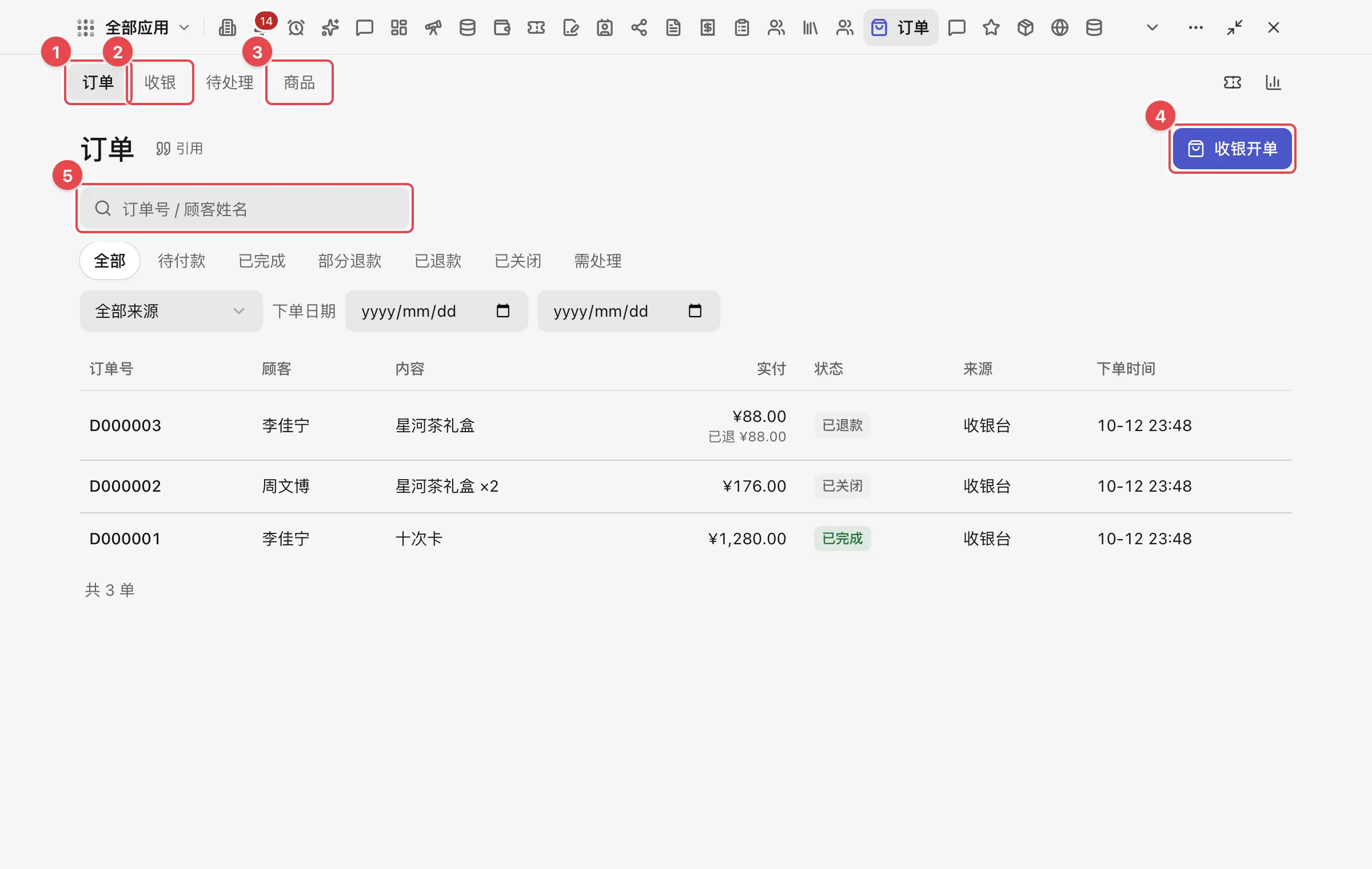
图:「订单」列表
1. 页内导航:「订单」
2. 「收银」:收银台
3. 「商品」:上架给收银台卖的东西
4. 「收银开单」:到收银台开一张新单
5. 按订单号或顾客姓名查找
| 页面 / 区域 | 主要内容与功能 |
|---|---|
| 「订单」列表 | 订单查询与管理中心。顶部提供搜索框(占位「订单号 / 顾客姓名」,最多 40 字)、状态筛选芯片(「全部」「待付款」「已完成」「部分退款」「已退款」「已关闭」「需处理」)、来源下拉筛选(「全部来源」「收银台」「站点」「接口」)、下单日期范围筛选(「开始日期」「结束日期」,按组织时区日历日计算)。若指定顾客筛选,显示「只看顾客:」后接姓名(没有姓名时是「这一位」),可点击取消。桌面端表格展示「订单号」「顾客」「内容」「实付」「状态」「来源」「下单时间」,实付下若有退款显示「已退 」加退款金额;手机端显示卡片。底栏显示「共」后接单数再接「单」,以及分页控件(超过 20 条提供「上一页」「下一页」)。右上角提供「收银开单」按钮。 |
| 订单详情页 | 展示订单全生命周期信息。页眉展示订单号(如「订单 D000012」)、返回「全部订单」链接、顾客姓名与摘要及状态徽章。操作栏根据状态与权限提供「扫码收款」「标记已付」「取消订单」「退款」按钮。存在异常时展示「这张订单需要处理」横幅;订单关闭时展示「订单已关闭」及原因横幅。
• **「商品与权益」**:展示购买商品名称、数量、单价、实付金额、用券抵扣明细与履约摘要;已发放权益展示名称、种类、状态、剩余可用次数或天数、券码及已退金额;外部应用发放显示来源应用说明。
• **「付款」**:展示付款状态与支付渠道;待付款且已出码时内嵌扫码收款组件。
• **「退款记录」**:展示退款金额、退款状态(「处理中」「已完成」「失败」)、退款方式(按使用情况或只退钱、原路退回或线下退还)及退款原因。
• **「时间线」**:按时间倒序展示订单流转事件、操作人与时间。
• **侧栏**:展示「金额」明细(商品合计、优惠券抵扣、实付、已退款)、「用的券」(券名、抵扣金额、券状态、券码)与「订单信息」(顾客、来源、付款方式、开单人、买家留言、备注、下单时间、付款时间、完成时间、自动关闭倒计时)。 |
| 「收银」台 | 针对手机与前台设计的快捷组单收银工作台。包含四个清晰步骤:
1. **「顾客」**:支持按 11 位手机号或姓名查找顾客,未登记手机号支持就地快速登记建档;
2. **「商品」**:陈列当前所有在售商品,支持关键词检索,加减控制购买数量;
3. **「优惠券」**:输入券码核对,实时反馈可用性与抵扣金额;
4. **「怎么收款」**:选择「现金」「转账」「其他」「微信扫码」「支付宝扫码」或「先开单稍后收」,填写备注。
底栏贴底展示「订单明细」小计、券抵扣、「应收」金额与主操作按钮;支持大二维码展示、付款中轮询与结果反馈。 |
| 「待处理」 | 集中处理款项已到账但未能自动发货或履约异常的订单。顶部提供「待处理」与「已处理」标签页及条数统计。卡片标明异常种类徽章(「付款来晚了」「券用不了了」「权益没发出去」「金额对不上」)、订单号、顾客姓名、异常原因、付款渠道与已收金额。未处理记录提供「补发」「退款」「标记已处理」操作;已处理记录展示处理方式、处理说明、处理人与时间。 |
| 「商品」列表 | 商品库维护页面。页眉提供搜索框(可见占位「商品名称」,读屏名「查找商品」,最多 40 字)与状态筛选芯片(「全部」「在售」「未在售」)。表格展示「商品」(名称与说明)、「价格」、「状态」(「在售」「已下架」「未开售」「已结束」「已售罄」)、「已售 / 库存」(展示已售件数及总库存或不限库存)、「卖出后发什么」(权益模板、外部应用发放或不发放权益)。右上角提供「新建商品」按钮。列表最多展示 500 个商品。 |
| 商品编辑页 | 维护单个商品详细规则。包含「基本信息」(名称、说明、价格)、「怎么卖」(上架开关、售卖时间窗口、每人限购件数、库存设置)、「卖出后发什么」(履约方式:无、权益模板、其他应用发放)以及「适用范围标签」。侧栏实时预览「买家会收到什么」。 |
| 「权益模板」 | 维护可供商品关联的权益发放模板列表。展示「模板」「种类」「内容」「状态」(「启用」/「已停用」)列,提供「停用」与「启用」操作;右上角提供「新建权益模板」按钮。 |
| 「新建权益模板」对话框 | 配置卡券发放规则弹窗。支持选择「次卡」「期卡」「次卡加期卡」「优惠券」「奖品」五种类型;支持设置可用次数、有效天数、起始计算时间、周期使用限制、转让冻结规则、优惠券折扣与抵扣门槛、全额退款退还规则及适用标签。 |
| 「统计」 | 经营数据分析看板。支持切换「近 7 天」「近 30 天」「本月」或自定义日期范围(最长 366 天)。展示「收入」「退款」「净收入」「订单数」四大指标卡、「每日收入」走势柱状图、「查看每天的数字」明细表、「按商品」销售件数与退款统计、「按来源」成交流水统计。右上角提供「导出订单 CSV」下载明细。 |
## 常用操作
### 查找与筛选订单
1. 在左侧导航点击「订单」。
2. 在顶部搜索框(占位「订单号 / 顾客姓名」)输入订单号或顾客姓名(最多 40 字),系统在停止输入 300 毫秒后自动检索。
3. 点击状态筛选芯片选择需要查看的订单状态:可选择「全部」,或切换到「待付款」「已完成」「部分退款」「已退款」「已关闭」「需处理」。
4. 点击「全部来源」下拉菜单,按订单渠道筛选「收银台」「站点」或「接口」。
5. 在「下单日期」中选择「开始日期」与「结束日期」,按组织上海时区的日历日收窄时间。
6. 若需重置筛选条件,点击页面中的「清除筛选」按钮。
### 收银开单
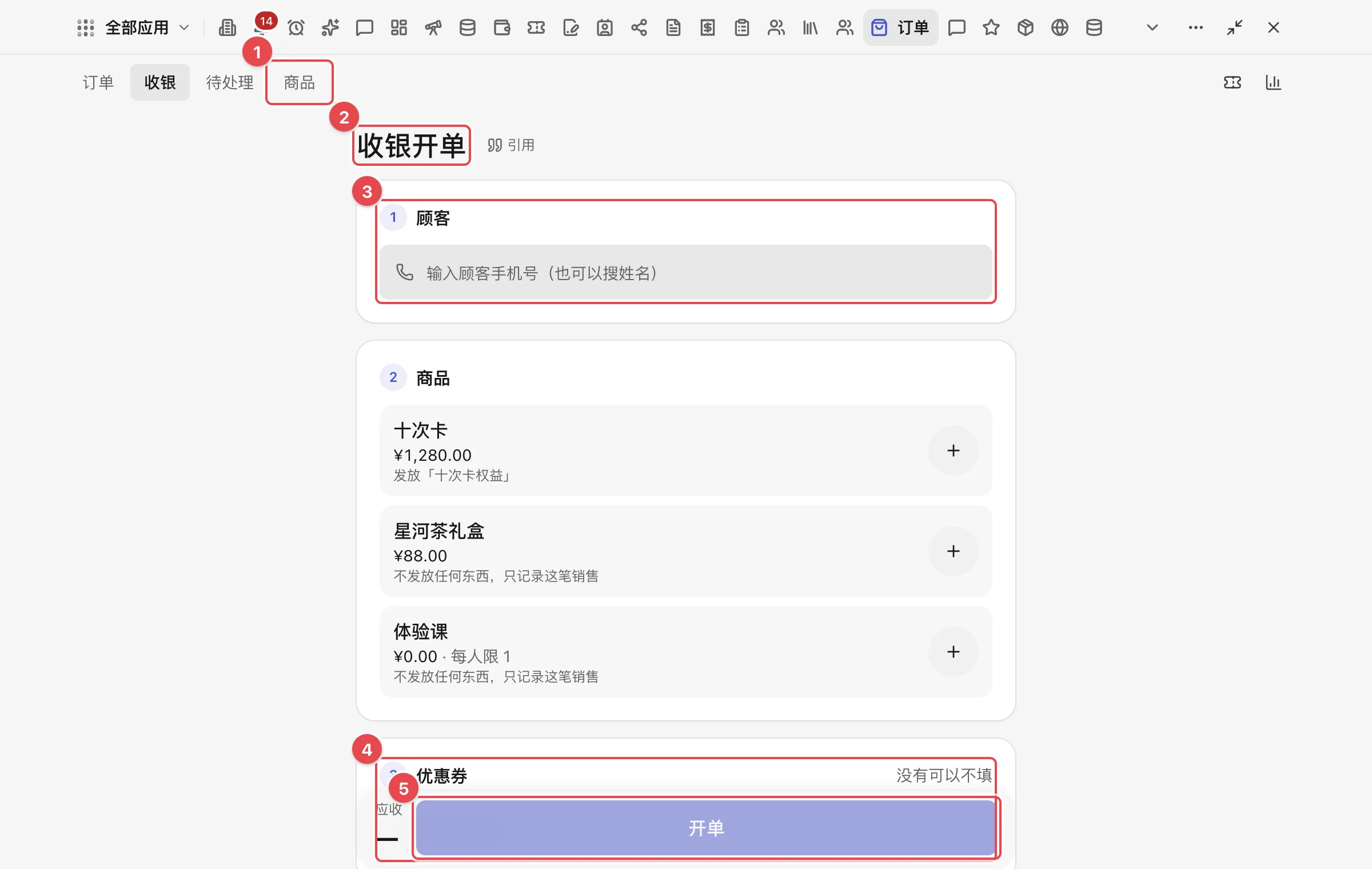
图:收银台:顾客、商品、券、收款方式
1. 第二步:把在售商品加入购物车
2. 页头:「收银开单」
3. 第一步:找到或新建顾客
4. 第三步:有券就填券码,没有可以不填
5. 开单按钮:金额和收款方式会写在按钮上
1. 在左侧导航点击「收银」(或在「订单」列表右上角点击「收银开单」)。
2. 在第一步「顾客」中录入顾客信息:
- 在「顾客手机号或姓名」输入框中输入大陆 11 位手机号(输入时自动格式化为 3-4-4 结构,支持粘贴带空格或横杠的内容)或顾客姓名。
- 若手机号正好匹配一位现有顾客,系统自动选中并展示姓名(未填姓名显示「未填姓名」)、客户阶段徽章(「线索」「客户」或「沉睡客户」)与脱敏手机号;如需更换点击「更换」。
- 若按姓名搜索,在下拉结果中点击目标顾客(姓名仅在本人负责范围内有过订单的顾客中检索,最多展示 10 位;若找不到提示「没有找到叫「……」的顾客。新顾客请输入手机号登记。」)。
- 若输入的 11 位手机号尚未登记,界面提示「这个手机号还不是顾客,登记后直接开单」,可在「姓名(可不填)」中填写姓名(最多 30 字),点击「登记并选用」。
3. 在第二步「商品」中添加购买项目:
- 浏览在售商品列表(仅列出已上架且在售的商品;商品超过 6 个时出现「查找商品」输入框)。
- 点击商品右侧加号将商品加入订单,点击加减号调整购买数量。每行商品的数量上限为 99 件、剩余库存与每人限购件数三者中的最小值。
4. 在第三步「优惠券」中核销卡券(侧标提示「没有可以不填」):
- 在「券码」输入框输入顾客出示的券码(最多 40 字)。
- 系统自动验证券码有效性。校验成功显示「可以用:」加券名及抵扣金额;若不满足条件,界面会明确提示具体原因(如「这张券属于另一位客户」「已经用过了」「已过期」「还没到使用时间」「订单满 ¥…… 才能使用」等)。若无需用券,保持输入框留空即可。
5. 在第四步「怎么收款」中确定收款方式:
- 点击选择收款方式瓷砖:「现金」「转账」「其他」「微信扫码」「支付宝扫码」或「先开单稍后收」。若订单金额为 0 元,系统提示「这单是零元:不需要收款,确认后直接开单并发放。」。
- 可在「备注(可不填)」中填写说明信息(最多 200 字)。
6. 核对底栏贴底的「订单明细」小计、用券抵扣与「应收」金额,点击主按钮提交:
- 若选择「现金」「转账」或「其他」:主按钮显示「已收现金」或「已收转账」或「已收款」后接金额,点击后一次完成下单、标记已付、发放对应权益,并将收入实时记入[经营](/apps/biz);
- 若选择「微信扫码」或「支付宝扫码」:主按钮显示「生成微信收款码 ……」或「生成支付宝收款码 ……」,点击后进入扫码收款状态,展示大二维码与有效倒计时,顾客扫码支付完成后系统自动结清订单;
- 若选择「先开单稍后收」:主按钮显示「先开单 ……」,点击后系统生成「待付款」订单,后续可在订单详情中继续完成收款;
- 若订单实付为 0 元:主按钮显示「确认开单(零元,无需收款)」,点击后直接生成已完成订单并发放权益。
### 给待付款订单收款
1. 在左侧导航点击「订单」,在列表中点击处于「待付款」状态的订单行进入详情页。
2. 方式一:扫码收款
- 点击订单详情页右上角「扫码收款」。
- 选择收款渠道「微信」或「支付宝」,点击「生成收款码」。
- 界面呈现大二维码与有效倒计时,引导顾客扫码付款。支付宝在没有出示二维码时,还可点「打开支付宝收银台」或「复制付款链接」。若需更换渠道,重新选择即可;若顾客已在支付,系统会提示「客户刚刚付款了,不能换收款方式」。
- 款项到账后页面自动更新为支付成功,开单人会收到系统通知「扫码收款已到账」。
3. 方式二:标记已付(线下收款记账)
- 点击订单详情页右上角「标记已付」。
- 在弹窗中选择收款方式:「现金」「转账」或「其他」,可选填写「备注(可不填)」(界面提示「这只是记账:系统不会真的收钱,请确认钱已经到手。」)。
- 点击「确认已收款」。系统将关闭原有的未付收款码,将订单状态变更为「已完成」,并自动发放对应权益。
### 取消待付款订单
1. 在左侧导航点击「订单」,点击目标「待付款」订单进入详情页。
2. 在页面顶部操作栏点击「取消订单」。
3. 弹出确认对话框「取消这张订单?」,界面提示「取消后库存和券释放,订单关闭。顾客正在付款时取消会失败。」。
4. 点击「取消订单」。系统关闭该订单并提示「订单已取消」,订单状态变更为「已关闭」,原订单占用的库存与优惠券立即自动释放。
> **注意**
>
> 如果顾客此时正在扫码付款,取消操作会失败,系统提示「顾客刚刚付了款,订单没有取消」,订单将继续按正常付款流程完成。已付款的订单不能取消,须通过退款处理。
### 办理订单退款
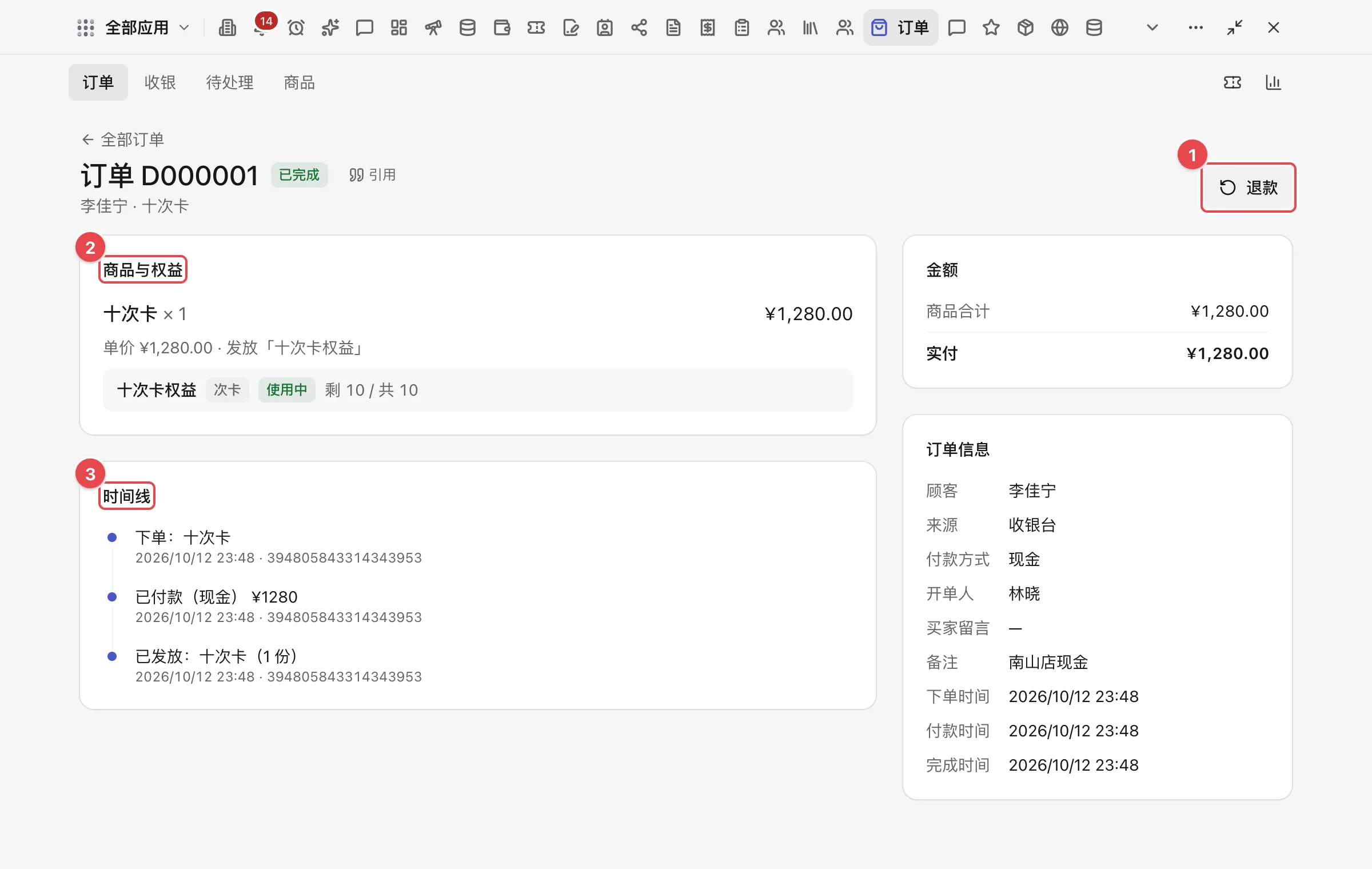
图:订单详情:商品与权益、退款
1. 「退款」:线下单只做登记,请把钱还给顾客
2. 「商品与权益」:这单买了什么、发了什么
3. 「时间线」:开单、收款、退款
1. 在左侧导航点击「订单」,点击状态为「已完成」或「部分退款」的订单进入详情页。
2. 在页面顶部操作栏点击「退款」,打开退款对话框。
3. 选择退款方式:
- 选择「按使用情况退」:系统自动计算并展示「这次可以退」建议金额,并列出各权益折算明细(如「一次没用,整份退回 ……,权益作废」「退回剩余 …… 次(共 …… 次)对应的 ……,权益作废」「退回剩余天数对应的 ……,权益作废」「已经用完,不退钱,权益作废」等)。按此方式退款将同步作废或扣减对应权益。已办理过部分退款的订单不能再次按使用情况退,系统提示「这张订单已经退过一部分,只能按金额再退」。
- 选择「只退一笔钱」:在「退多少钱(元)」输入框中输入退款金额。此方式仅退还款项,不影响顾客已持有的卡券权益。当累计退款金额达到实付金额时,订单状态变更为「已退款」。
4. 确认退款渠道与退款方式:
- 若原订单为微信或支付宝扫码支付:界面写「钱会原路退回到顾客的」后接「微信支付」「支付宝」或「原支付渠道」。微信退款是异步的,提交后可能显示「处理中」。
- 若原订单为线下支付:在「钱怎么退给顾客」中选择实际退款渠道(「现金退还」「转账退还」或「其他方式」),界面提示「这张订单是线下收的款,系统只记录退款,不会真的打钱,请你把钱退给顾客。」。
5. 填写退款信息:
| 字段 | 必填 | 说明 |
|---|---|---|
| 退款原因 | 是 | 填写退款原因,最多 80 字,占位「例如:顾客搬家,不再上课」 |
6. 点击「确认退款 ……」。
- 原路退款提交后,退款记录进入「处理中」,待渠道到账后自动更新为「已完成」并扣减作废权益;
- 线下退款确认后,界面提示「已记录。别忘了把钱退给顾客。」。
> **注意**
>
> - 每笔订单同一时间只能有一笔退款处于「处理中」状态。
> - 如果商品包含外部应用发放的权益(如[会员](/apps/membership)课程包),退款退钱时系统不会自动撤销外部权益,界面会提示「由「……」发放的东西不会自动撤销,请到那个应用里作废」。
### 新建与上架商品
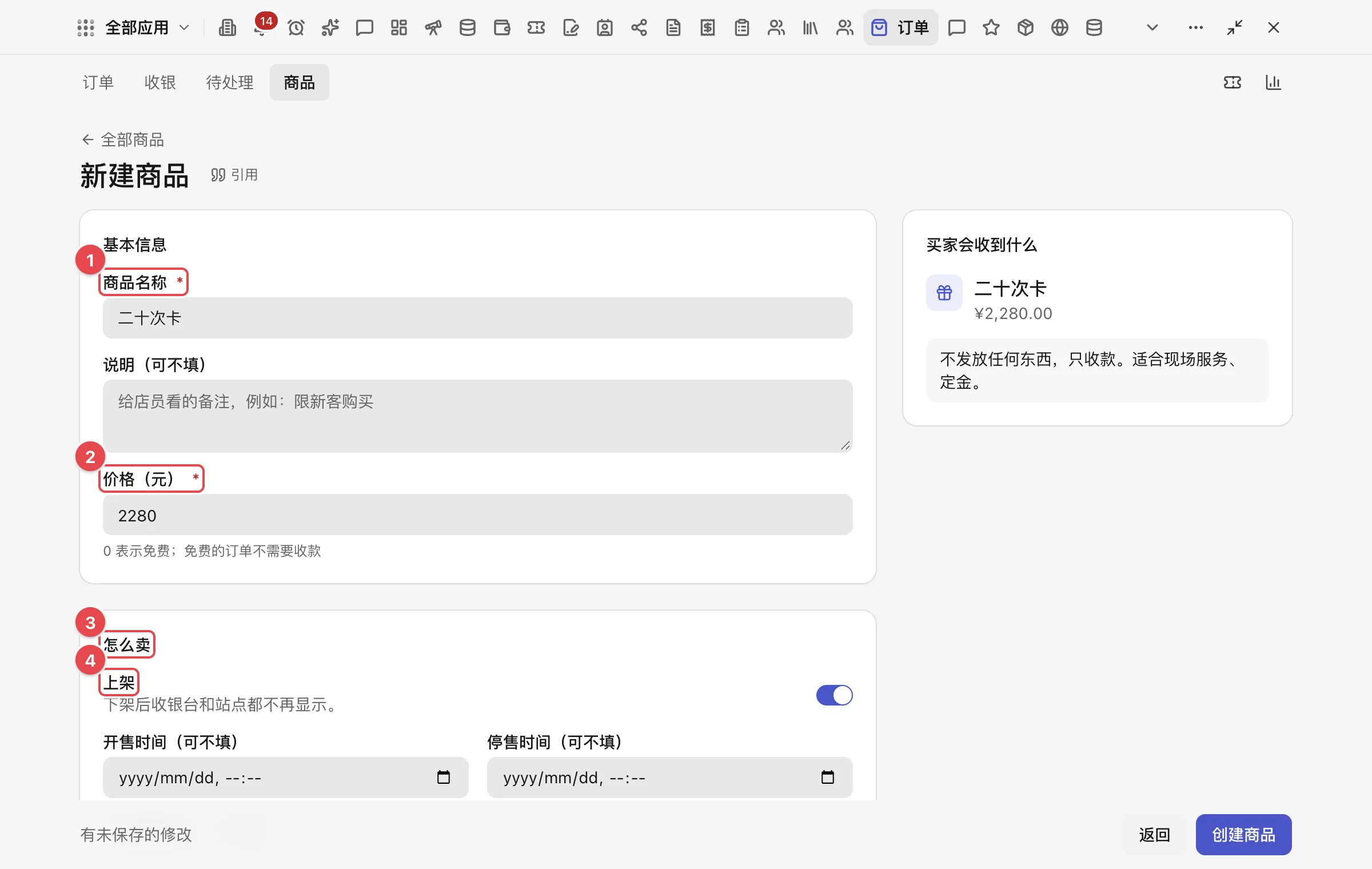
图:「新建商品」:名称、价格与上架
1. 商品名称
2. 价格:0 表示免费,免费单不用收款
3. 怎么卖:开售、停售、限购、库存
4. 「上架」:下架后收银台和站点都不再显示
1. 在左侧导航点击「商品」。
2. 点击右上角「新建商品」。
3. 填写商品信息:
| 字段 | 必填 | 说明 |
|---|---|---|
| 商品名称 | 是 | 填写商品名称,最多 60 字,占位「例如:十次卡」 |
| 说明(可不填) | 否 | 填写给店员看的内部备注,最多 500 字,占位「给店员看的备注,例如:限新客购买」 |
| 价格(元) | 是 | 填写售卖金额(0 至 1 000 000 元),占位「例如 1200 或 99.5」。填写 0 表示免费 |
| 上架 | 否 | 开启开关即上架;关闭开关后收银台和站点都不再显示该商品 |
| 开售时间(可不填) | 否 | 设置商品允许售卖的起始日期与时间 |
| 停售时间(可不填) | 否 | 设置商品停止售卖的截止日期与时间 |
| 每人限购几件(可不填) | 否 | 设置单个顾客限购件数(0 至 1000 件),按顾客统计未关闭未全额退款的订单。留空或填 0 表示不限制 |
| 库存 | 否 | 填写可售总件数(0 至 1 000 000 件)或勾选「不限库存」。修改商品时库存不能少于已售件数 |
| 履约方式 | 是 | 选择「无」「权益模板」或「其他应用发放」:
• 选择「无」:不发放任何东西,只收款(适合现场服务、定金);
• 选择「权益模板」:从下拉菜单中选择已启用的模板(或点击「新建权益模板」),付款后按买入数量发放对应份数;
• 选择「其他应用发放」:选择由哪个外部应用登记发放(如会员课程包)并添加必要参数 |
| 适用范围标签(可不填) | 否 | 绑定优惠券适用标签,占位「输入标签,按回车添加」。每条标签最多 40 字,最多保存 10 个 |
4. 查看侧栏「买家会收到什么」确认预览效果,点击底栏「创建商品」(修改时点击「保存修改」)。保存成功后提示「商品已创建」或「商品已保存」。
> **提示**
>
> 商品改价与履约规则采用快照机制,保存后的修改仅对之后产生的新订单生效,不会影响已经生成的历史订单。系统不支持删除商品,若停止售卖直接关闭「上架」开关下架即可。
### 新建与停用权益模板
1. 在左侧导航点击「权益模板」(或在商品编辑页面点击「新建权益模板」)。
2. 点击页面右上角「新建权益模板」。
3. 填写模板信息:
| 字段 | 必填 | 说明 |
|---|---|---|
| 模板名称 | 是 | 填写模板名称,最多 60 字 |
| 种类 | 是 | 选择权益种类:「次卡」(固定次数,用一次扣一次)、「期卡」(在有效期内不限次数)、「次卡加期卡」(有次数、也有有效期)、「优惠券」(下单时抵扣金额)或「奖品」(到店领取的赠品)。模板创建后种类不可更改 |
| 可以用几次 | 条件必填 | 种类为「次卡」或「次卡加期卡」时填写,默认 10 次 |
| 有效天数 | 否 | 卡类权益填写有效天数。次卡留空表示永久不过期 |
| 从什么时候开始算 | 条件必填 | 卡类权益选择有效期的计算基准:「买下当天」或「第一次使用」 |
| 周期使用限制 | 否 | 期卡可选填「每天最多几次(可不填)」与「每周最多几次(可不填)」 |
| 转让与冻结 | 否 | 卡类可选勾选「顾客可以转让给别人」与「允许冻结」,允许冻结时可设置「最多冻结几天」(默认 30 天) |
| 优惠券抵扣方式 | 条件必填 | 种类为「优惠券」时选择「减固定金额」或「打折」:
• 减固定金额:填写「减多少钱(元)」;
• 打折:填写「减百分之几」(如 10 表示九折),可选填「最多减多少元(可不填)」 |
| 优惠券门槛与有效期 | 条件必填 | 优惠券可选填「订单满多少元才能用(可不填)」;选择有效期为「发出后几天内」或「固定日期」;可选勾选「订单全额退款时,把券退还给顾客」(不勾选说明「不勾选就作废不还。」) |
| 奖品描述 | 条件必填 | 种类为「奖品」时填写「奖品是什么」,最多 200 字,占位「例如:定制瑜伽垫一张,到店领取」 |
| 适用范围标签(可不填) | 否 | 优惠券可绑定适用标签,留空表示全场商品通用 |
4. 点击「创建模板」。创建成功后提示「已新建权益模板「……」」。
5. 停用模板:
- 在「权益模板」列表中找到目标模板,点击右侧「停用」。
- 弹窗确认「停用「……」?」,说明「停用后新商品不能再选它;已经发出去的卡券不受影响,以后可以重新启用。用着它的在售商品付款后仍会按它发放,不想再发请先下架或改商品。」。
- 点击确认「停用」。停用后列表中状态变更为「已停用」,可随时点击「启用」重新恢复。
### 处理「待处理」订单
1. 在左侧导航点击「待处理」(角标显示当前未解决的待处理异常单数量)。
2. 查看异常订单卡片,系统会标明具体异常种类徽章:「付款来晚了」「券用不了了」「权益没发出去」或「金额对不上」。
3. 点击卡片右下角的操作按钮,选择一种处理方式:
- 方式一:点击「补发」
- 适用于款项已到账但权益未发出的单据。弹窗说明「按订单重新发放买家买的东西,订单变为已完成。不会再核销券。」。
- 可在「备注(可不填)」中填写说明(最多 200 字,占位「例如:已补发,那张优惠券另行处理」)。
- 点击确认按钮(「确认」后接「补发」)。系统重新发放对应商品权益,订单状态变更为「已完成」,不重复记入经营收入,不再核销优惠券。
- 方式二:点击「退款」
- 适用于无法交付需全额原路退款的单据。弹窗说明「把这笔钱全额原路退给买家,订单变为已退款。」,并展示将退还的金额。
- 填写「备注(可不填)」(最多 200 字,占位「例如:顾客要求退款」)。界面不强制填写;保存时服务端把说明当作退款原因,最多 80 字。
- 点击「确认退款」。系统向支付渠道发起全额原路退款,提交后卡片显示「退款已提交,正在等支付渠道处理。到账后这条会自动变成已处理。」,渠道到账后订单状态变更为「已退款」。
- 方式三:点击「标记已处理」
- 适用于已在现场当面退款或通过其他方式解决的单据。弹窗说明「你已经在线下处理好了:只记录原因,订单关闭。」。
- 必填「线下是怎么处理的」(最多 200 字,占位「例如:已当面退给顾客现金」)。
- 点击确认按钮(「确认」后接「标记已处理」)。系统将订单记录关闭,保留原付款时间。
> **注意**
>
> 每一条「待处理」记录只能处理一次,确认处理后无法修改或撤销。
### 查看统计与导出数据
1. 在左侧导航点击「统计」。
2. 选择时间范围:可点击预设按钮「近 7 天」「近 30 天」或「本月」,也可在「开始日期」与「结束日期」中自定义日期范围(最长支持 366 天;开始日期不能晚于结束日期)。
3. 页面展示当前时间段内的「收入」「退款」「净收入」「订单数」四大指标卡、每日收入柱状图、按商品与按来源维度的明细数据。
4. 点击右上角「导出订单 CSV」。
5. 系统自动生成并下载以「订单-」开头、中间夹所选起止日期的 CSV 文件(单次导出上限为 20 000 行),包含订单号、下单时间、客户、状态、商品、合计(元)、优惠(元)、实付(元)、已退(元)、付款方式、来源、付款时间等字段明细。
## 状态说明
订单的核心状态流转如下:
```
待付款 → 已付款(瞬时中间态) → 已完成 → 部分退款 / 已退款
↓
已关闭
```
若发生款项在订单关闭后到账、优惠券核销失败、权益发放失败或重复付款,单据进入「需处理」并转入「待处理」工作台。处理后的流转如下:
- 补发 → `已完成`
- 原路退款 → `已退款`
- 标记已处理 → `已关闭`
| 订单状态 | 状态说明 | 常见触发场景 |
|---|---|---|
| 「待付款」 | 订单已创建,等待买家付款 | 收银选择「先开单稍后收」、生成扫码收款码,或站点访客发起下单 |
| 「已付款」 | 款项已到账,系统正在执行权益发放的瞬时中间态 | 扫码支付成功通知到达或店员点击「标记已付」 |
| 「已完成」 | 交易成功,款项已入账,对应权益或卡券已发放完毕 | 正常履约完成,或店员在「待处理」中执行「补发」成功 |
| 「部分退款」 | 订单已发生退款,但累计退款金额未达到订单实付金额 | 店员在详情页按金额或按使用情况办理部分退款 |
| 「已退款」 | 订单已完成全额退款 | 累计退款金额等于实付金额,或店员在「待处理」中执行全额原路退款 |
| 「已关闭」 | 订单已终止关闭,未收到款项或已线下处理完毕 | 店员手动取消、超过 15 分钟未付款超时自动关闭,或在「待处理」中「标记已处理」 |
| 「需处理」 | 款项已到账,但权益未发放成功、优惠券核销失败、付款在关闭后到达或发生重复付款 | 系统自动转入「待处理」工作台,由管理员排查处理 |
应用中其他业务对象的关键状态:
- **商品状态**:「在售」「已下架」「未开售」「已结束」「已售罄」。
- **权益模板状态**:「启用」「已停用」。
- **支付记录状态**:「等待付款」「已收款」「收款已关闭」「收款失败」「已退款」。
- **退款记录状态**:「处理中」「已完成」「失败」。
- **优惠券使用状态**:「已锁定(待付款)」「已使用」「已释放」「已退还给客户」。
## 让助手帮你做
助手不能自己改订单或直接扣款退款。助手提出操作建议,生成[草稿](/agent/drafts)或等待你[确认](/agent/confirm)后,平台以你的身份执行,并二次检查权限与数据范围。高风险操作必须逐条由你确认。
你可以对助手说:
> 帮张三开一张十次卡,现金已经收了。
> 把订单 D000012 标成转账已付。
> 给这张待付款单出一张微信收款码。
> 取消还没付款的 D000015。
> 按使用情况给 D000012 退款,原因是顾客搬家。
> 新建一个 90 天十次卡商品,价格 1200 元。
> 「待处理」里那张补发一下。
**助手能力与确认规则说明**
- **高风险操作确认**:涉及收银开单、标记已付、扫码收款、取消订单、订单退款、新建商品、修改商品、修改权益模板、处理待处理订单等操作均为高风险操作。助手起草后会生成确认卡,明确列出涉及的金额、发放或作废的权益、优惠券抵扣、收款二维码及经营记账影响,必须由你确认后才会执行。
- **低风险与只读操作**:给顾客建档、新建权益模板属于低风险操作;查询订单列表、查看订单详情、预览开单合计、查看统计看板及检索顾客属于只读操作,助手可以直接执行。
- **助手不能做的事**:助手不能未经确认直接完成收款或退款;不能预签名高风险操作;不能替站点访客下单;不能删除商品或订单;不能在本应用中修改收款商户号;在收银开单时不能直接指定开单部门。
## 设置
本应用没有独立的设置页面。所有微信支付与支付宝的商户号及支付通道均在组织的[收款设置](/admin/payments)中由管理员统一配置。应用内核算币种固定为人民币,统计按组织时区的自然日计算,界面不提供修改选项。
## 注意事项
- **业务定位限制**:本应用面向次卡、期卡、体验课、课程包、优惠券等轻服务商品,不提供实物电商的物流发货、规格矩阵、运费模板或发货售后流程。
- **不可删除与不可更改种类**:
- 系统不支持删除商品,也不支持删除订单。
- 权益模板创建后无法删除,且模板种类在创建后不可修改。
- 「待处理」中的每条异常记录只能处理一次,确认后无法修改或撤销。
- **快照与修改生效范围**:
- 商品价格、说明与履约规则采用快照机制,保存后的修改仅对之后产生的新订单生效,不追溯历史订单。
- 权益模板的修改或停用不影响已经发出的卡券。停用模板后,新商品不能再选该模板;但使用该模板的已有在售商品在付款后仍会继续按原规则发放。
- **库存与限购校验**:
- 系统具备并发安全控制,库存不足时开单或下单会被拒绝。
- 限购件数按顾客统一累计未关闭且未全额退款的订单。
- 编辑商品时,设置的库存数量不能少于当前累计已售件数。
- **待付款超时机制**:待付款订单默认 15 分钟内不付款会自动关闭(关闭原因记录为「付款超时」或「取消:」加操作人姓名)。关闭后自动释放占用的商品库存并解锁优惠券。若顾客正在扫码支付,取消或关闭操作会被系统拦截。
- **零元开单机制**:免费商品或经优惠券抵扣至 0 元的订单,无需执行收款步骤,确认后直接完成订单并发放权益。
- **退款与外部权益撤销**:
- 微信等渠道的退款为异步处理,提交后状态可能显示「处理中」,待支付渠道到账后系统才会将对应权益标记作废。
- 若商品包含外部应用发放的权益(如[会员](/apps/membership)课程包),退款退钱时系统不会自动撤销外部课程包,必须由店员前往对应应用手动核减或作废。
- **重复付款处理**:若同一笔订单被顾客使用两笔二维码均完成扣款,第二笔款项仍会正常入账并转入「待处理」工作台,原订单本身状态不受影响。
- **数据范围与可见性隔离**:
- 站点访客自主下单没有创建人,仅持有「全部」数据范围的成员可在订单列表中查看。
- 收银时按姓名检索顾客,仅在本人负责范围内有过订单历史的客户中查找(最多 10 位)。
- 超出你数据范围的订单直接提示「找不到这张订单」或「没有找到,或你没有权限查看」。
- **规格与字数上限**:
- 收银开单:单次最多添加 20 种商品,界面每种商品上限 99 件。
- 商品参数:价格 0 至 1 000 000 元;库存 0 至 1 000 000 件或不限;限购 0 至 1000 件。商品名称最多 60 字,说明最多 500 字。
- 适用标签:标签最多保存 10 个,每条标签最多 40 字。
- 文本长度:收银备注最多 200 字,退款原因最多 80 字,待处理线下处理说明最多 200 字。
- 数据规模:统计最长查询 366 天;商品列表最多展示 500 个;待处理列表最多展示 300 条;CSV 导出单次最多 20 000 行。
## 目前不支持
- 本应用内独立设置页面(收款商户号、时区、币种无法在应用内单独调整)。
- 删除商品或删除订单功能。
- 在界面表单中直接修改已建权益模板的内容(界面仅提供停用与启用操作;修改模板内容需通过助手发起)。
- 在界面创建「兑换服务券」或「券码」类权益模板。
- 商品列表自定义「排序」字段。
- 购物车及一次购买多种商品的结算功能(站点下单仅支持单件购买)。
- 发票开具、分期付款、部分支付及多张优惠券叠加使用。
- 自定义统计时区(统计固定按组织时区的自然日统计)。
- 成交事件的重算归因回放。
- 向[分析](/apps/analysis)应用提供专用的订单表格数据源。
- 助手开单时直接指定开单部门。
## 常见问题
### 为什么在商品管理中修改了商品价格,之前的订单金额没有变化?
商品信息在下单时采用快照机制保存。修改商品价格、说明或履约模板只对保存后新产生的订单生效,不会变更历史订单的金额与明细。
### 待付款订单超时未支付会自动取消吗?占用的库存会释放吗?
会。待付款订单若在 15 分钟内未完成付款,系统会自动将其关闭,关闭原因显示为「付款超时」。订单关闭后,该单占用的商品库存和锁定的优惠券会立即自动释放。
### 顾客退款后,下单时使用的优惠券会退还给顾客吗?
只有在订单办理全额退款、且该优惠券对应的权益模板在创建时勾选了「订单全额退款时,把券退还给顾客」时,优惠券才会退还给客户继续使用。如果办理的是部分退款,或者模板未勾选退还选项,优惠券作废且不予退还。
### 顾客通过扫码重复支付了同一笔订单,钱会丢吗?
不会。重复支付的款项依然会正常入账并记入[经营](/apps/biz)。系统会自动在「待处理」中生成一条记录,管理员可以在「待处理」工作台中核实后,选择全额原路退款给顾客,或在线下处理后标记已处理。
### 为什么普通成员在订单列表中看不到来自站点的订单?
站点访客自助下单没有组织内的创建人。根据数据范围权限控制,只有拥有「查看订单」权限且数据范围为「全部」的人员才能查看没有创建人的站点订单。数据范围为仅自己或部门的成员无法看到站点订单。