# 费用
「费用」是 Raise 的费用管理应用,用于处理日常报销、借款与采购。你可以在应用中录入费用明细、进行发票查重与借款冲抵,审批通过后单据会自动向经营记账;同时支持采购全流程,覆盖从申请、下单到实物收货。
## 谁能用
费用应用通过权限控制操作范围。管理员拥有全部权限,审计员拥有只读权限。助手无法直接发起写入请求,必须生成草稿或经你确认后再按权限执行。
| 权限标签 | 默认分配 | 可操作内容 |
|---|---|---|
| 「提交报销与借款」 | 成员本人 | 创建、修改、提交与撤回本人的报销、借款与采购申请(本人指报销人、借款人、申请人或单据创建人) |
| 「财务审核」 | 无 | 查看全部报销与借款、登记还款,在设置开启时代他人提交报销 |
| 「采购」 | 无 | 下采购单、收货、查看采购单 |
| 「管理费用设置」 | 无 | 配置费用类型、调整应用设置、作废已审批通过的报销单 |
| 「查看统计」 | 分析员 | 查看费用统计报表并导出数据 |
权限控制在界面上的表现:
- 若账号没有任何费用权限,打开应用时会显示「没有查看费用的权限」以及「需要「提交报销与借款」权限。」。
- 打开未授权的子页面时,会提示「没有……的权限」以及「请联系管理员开通权限。」。
- 未分配对应权限时,左侧导航栏会自动隐藏对应入口:无「采购」权限时隐藏「采购单」;无「财务审核」权限时隐藏「全部报销」;无「查看统计」权限时隐藏「统计」;无「管理费用设置」权限时隐藏「设置」。
- 尝试访问权限范围外的单据记录时,系统会提示单据不存在。
## 怎么打开
1. 在[工作台](/guide/workspace)左侧进入「财务」套件,点击「费用」页签。如果组织尚未安装,可在套件中选择安装(「要做费用报销、借款与采购时再装」)。
2. 在浏览器中直接输入地址访问:`https://expense.apps.{base}`。
进入应用后,左侧导航包含以下页面入口:
- 基础入口:「概览」「我的报销」「借款」「采购申请」。
- 权限入口:「采购单」(需「采购」权限)、「全部报销」(需「财务审核」权限)、「统计」(需「查看统计」权限)、「设置」(需「管理费用设置」权限)。
## 界面一览
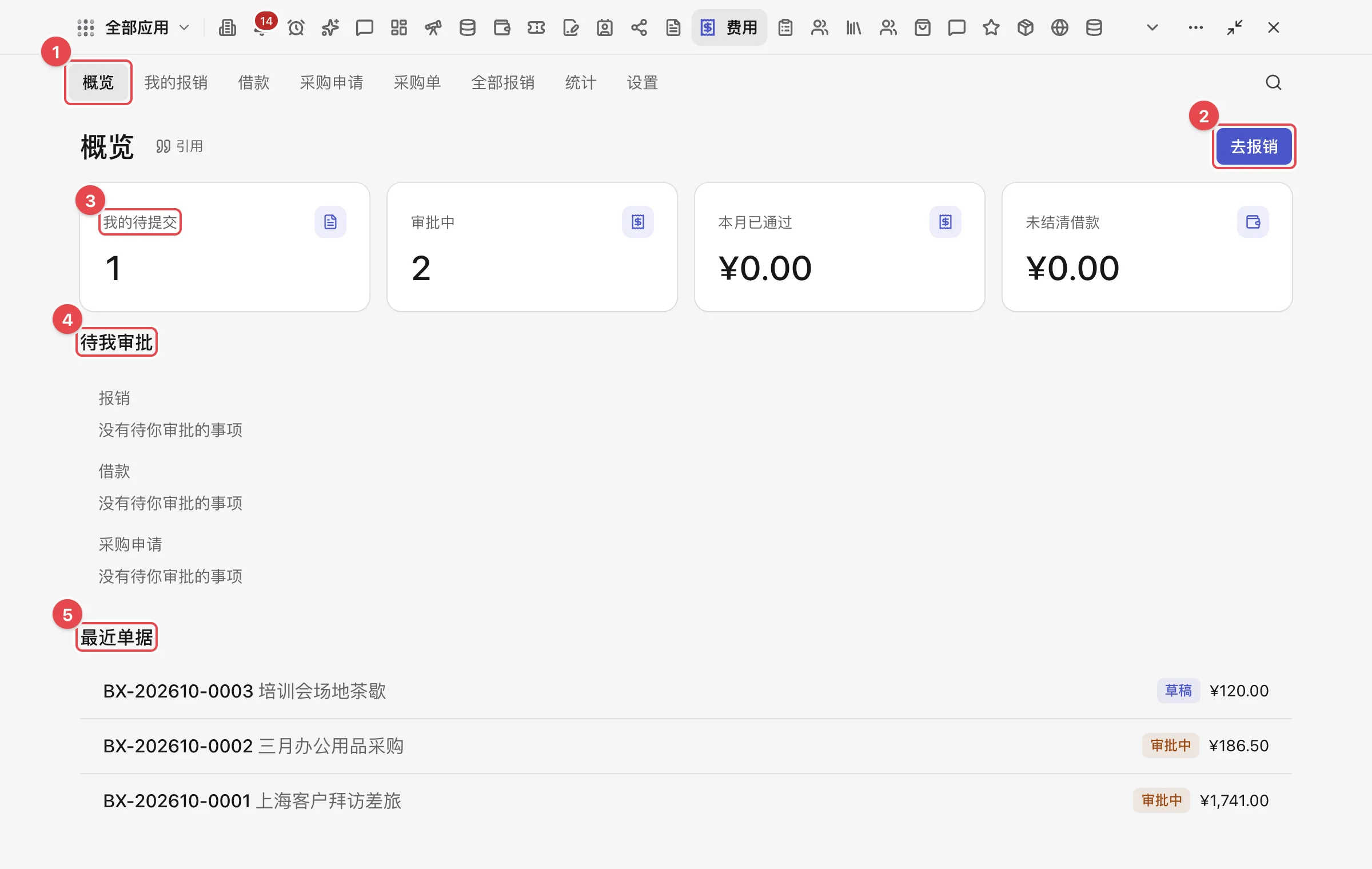
图:「费用」的「概览」页
1. 左侧导航:按你的权限显示页面
2. 「去报销」:直接新建一张报销单
3. 指标:待提交、审批中、本月已通过、未结清借款
4. 「待我审批」:按报销、借款、采购申请分开
5. 「最近单据」:你最近的报销单
| 页面 / 区域 | 主要内容与功能 |
|---|---|
| 「概览」 | 拥有「提交报销与借款」权限时显示「去报销」按钮;展示「我的待提交」「审批中」「本月已通过」「未结清借款」4 项指标;「待我审批」区域分为「报销」「借款」「采购申请」3 个页签;「最近单据」列表展示近期单据(无单据时提示「还没有报销单」)。 |
| 「我的报销」 | 展示当前成员本人的报销单据列表。提供「新建报销」按钮、搜索框「搜编号或标题」与状态筛选下拉菜单「全部状态」。列表展示编号、标题、报销人(缺名显示「已离开的成员」)、状态与金额。无数据时提示「还没有报销单」或「没有符合条件的报销单」。 |
| 「全部报销」 | 需「财务审核」权限。展示组织内全部成员的报销单据,筛选与列字段同「我的报销」。 |
| 报销详情页 | 顶部操作按钮包含「修改」「提交」「撤回」「删除草稿」「作废」;单据信息展示状态、报销人、创建人、部门、合计、冲抵、应付、入账状态(已入账时显示「已入账,打开经营单据」)、「超标」(显示「有超标行」或「无」)、「发票重复」(显示「有重复提示」或「无」);明细列表展示日期、类型、金额、说明、发票(超出限额时显示「 · 超标」)、附件;下方展示「借款冲抵」信息、审批面板及「被引用」区域(无引用时显示「还没有你能看到的引用。」)。 |
| 「借款」 | 展示借款单据列表。提供「新建借款」按钮、搜索框「搜编号或用途」与状态筛选。无数据时提示「还没有借款」。详情页支持「提交」「撤回」「取消借款」与「登记还款」(需「财务审核」且有余额),展示借款人、创建人、部门、金额、已冲抵、已归还、余额、预计归还、入账状态,附带「还款记录」与审批面板。 |
| 「采购申请」 | 展示采购申请单据列表。提供新建申请按钮、搜索与状态筛选。明细包含名称、规格、数量、预估单价、已下单数量。操作支持修改、提交、撤回、「取消申请」与「下采购单」。 |
| 「采购单」 | 需「采购」权限。展示采购单列表。提供搜索框「搜编号或供应商」与状态筛选。无数据时提示「还没有采购单」。详情页展示供应商(可跳转经营往来方)、关联合同(可点击「打开合同」)、明细、收货记录,支持「收货」与取消。 |
| 「统计」 | 需「查看统计」权限。支持选择「开始」与「结束」日期,点击「导出 CSV」导出数据。页面汇总超标行与发票重复情况,支持切换「按类型」「按部门」「按月份」查看统计。无数据时提示「这段时间没有已通过报销」。 |
| 「设置」 | 需「管理费用设置」权限。页面顶部说明为「费用类型、借款上限、发票查重和代报。」。分为「租户设置」与「费用类型」两个区域。 |
## 常用操作
### 新建与提交报销
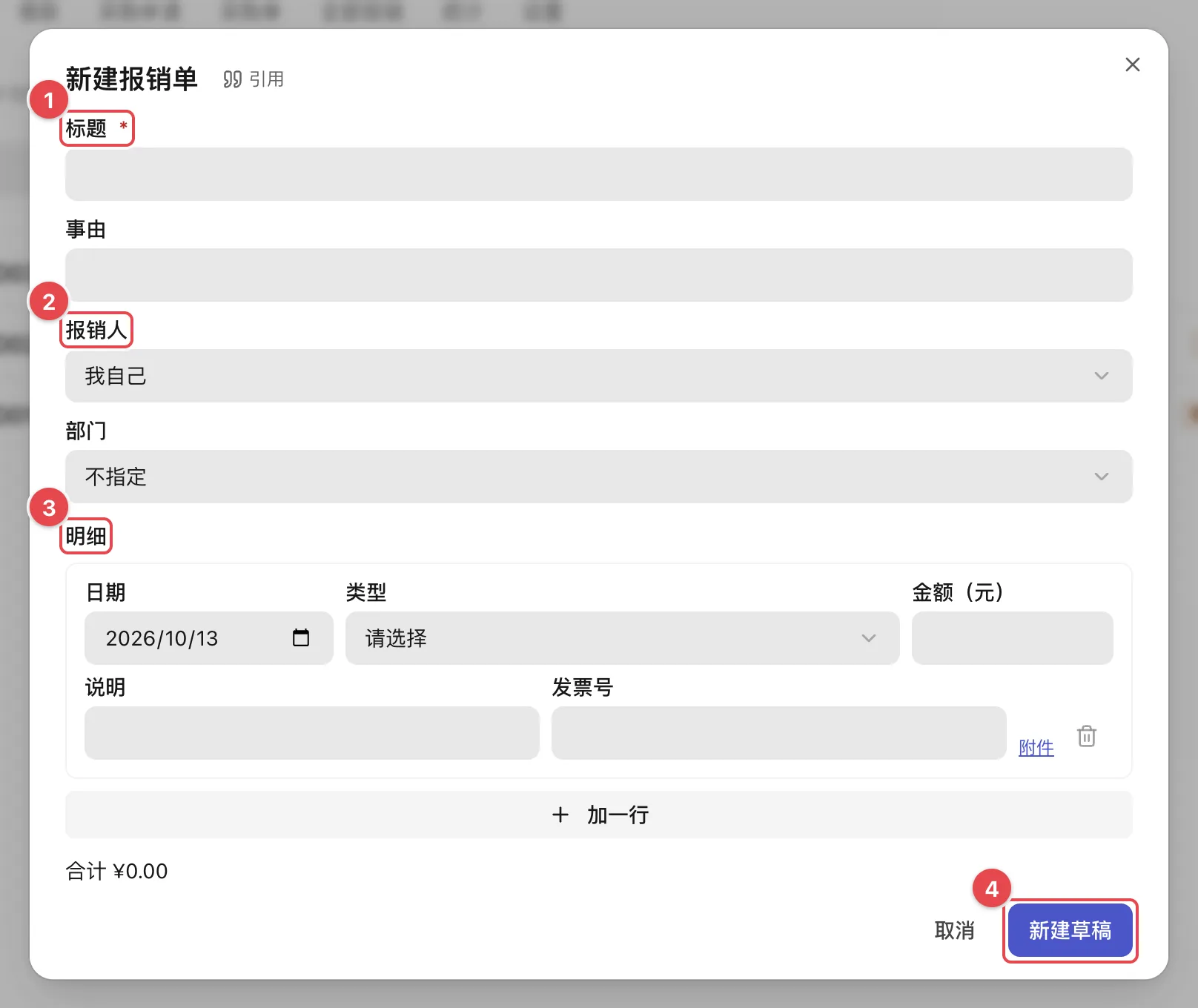
图:「新建报销单」对话框
1. 标题:必填,最多 80 个字
2. 报销人:默认是你自己
3. 费用明细:至少一行,金额大于 0
4. 「新建草稿」:先存为草稿,再到详情页「提交」
1. 在左侧导航点「我的报销」(或在「概览」页点「去报销」)。
2. 点右上角「新建报销」,打开「新建报销单」弹窗。
3. 填写报销信息:
| 字段 | 必填 | 说明 |
|---|---|---|
| 标题 | 是 | 长度不能超过 80 个字。未填提示「请填写标题」,超长提示「标题最多 80 个字」。 |
| 事由 | 否 | 长度不能超过 500 个字。 |
| 报销人 | 是 | 默认为「我自己」。若组织开启了「允许代他人报销(还需财务审核权限)」且你拥有「财务审核」权限,可在下拉列表中选择其他成员;未开启或无权限时会提示「当前不允许代他人报销…」。 |
| 部门 | 否 | 下拉选择归属部门,默认为「不指定」。 |
| 费用明细 | 是 | 至少添加一行明细(未添加提示「请至少填写一行费用明细」)。每行包含:
- 日期:必填,未填提示「请填写日期」。
- 类型:必填,下拉选择费用类型(默认「请选择」,未选提示「请选择类型」)。
- 金额:必填,必须大于 0(未填或小于等于 0 提示「金额必须大于 0」)。若金额超过该类型的单行限额,界面提示「超过该类型单行上限,仍可提交,审批时会标注超标」。
- 说明:选填。
- 发票号 / 上传:选填发票号码或上传凭证附件(上传失败提示「上传失败」)。若该类型设置为「必须发票」,则必须提供发票。若设置中发票查重为「拒绝重复发票」,发票号已被其他单据占用时提交会失败,提示已被某单使用;若设为「只提示」,则标记重复仍可提交。 |
| 借款冲抵 | 否 | 点「选择借款」,勾选本人未结清的借款单并填写冲抵金额。未选借款或未填金额提示「请选择借款并填写冲抵金额」,借款冲抵合计不能超过报销合计,超出提示「借款冲抵合计不能超过报销合计」。 |
4. 点「新建草稿」,单据保存成功,生成编号为 `BX-…` 的草稿单据。
5. 在报销单详情页点右上角「提交」,单据状态变更为「审批中」,进入审批流程。
### 修改与撤回报销
1. 修改报销:在报销单详情页,仅在「草稿」或「已驳回」状态下可点右上角「修改」。修改表单内容后点「保存」。若其他成员同时修改了该单据,系统提示「报销单已被别人改过,请刷新后再改」,此时需要刷新页面后重新修改。
2. 撤回报销:单据处于「审批中」状态时,点右上角「撤回」,单据状态即刻恢复为「草稿」,审批流程随之中止。
### 删除报销草稿
1. 在左侧导航点「我的报销」。
2. 点进处于「草稿」状态的报销单详情页。
3. 点右上角「删除草稿」。
> **危险**
>
> 删除草稿操作不可恢复,草稿单据及明细将被彻底清除。
### 作废已通过报销
1. 确认你拥有「管理费用设置」权限。
2. 在左侧导航点「全部报销」或「我的报销」,进入状态为「已通过」的报销单详情页。
3. 点右上角「作废」。
> **注意**
>
> 作废已通过报销不可恢复。作废后单据状态变为「已作废」,系统会自动向[经营](/apps/biz)应用生成冲销记账,并退回此前冲抵的借款金额。
### 搜索与筛选报销单
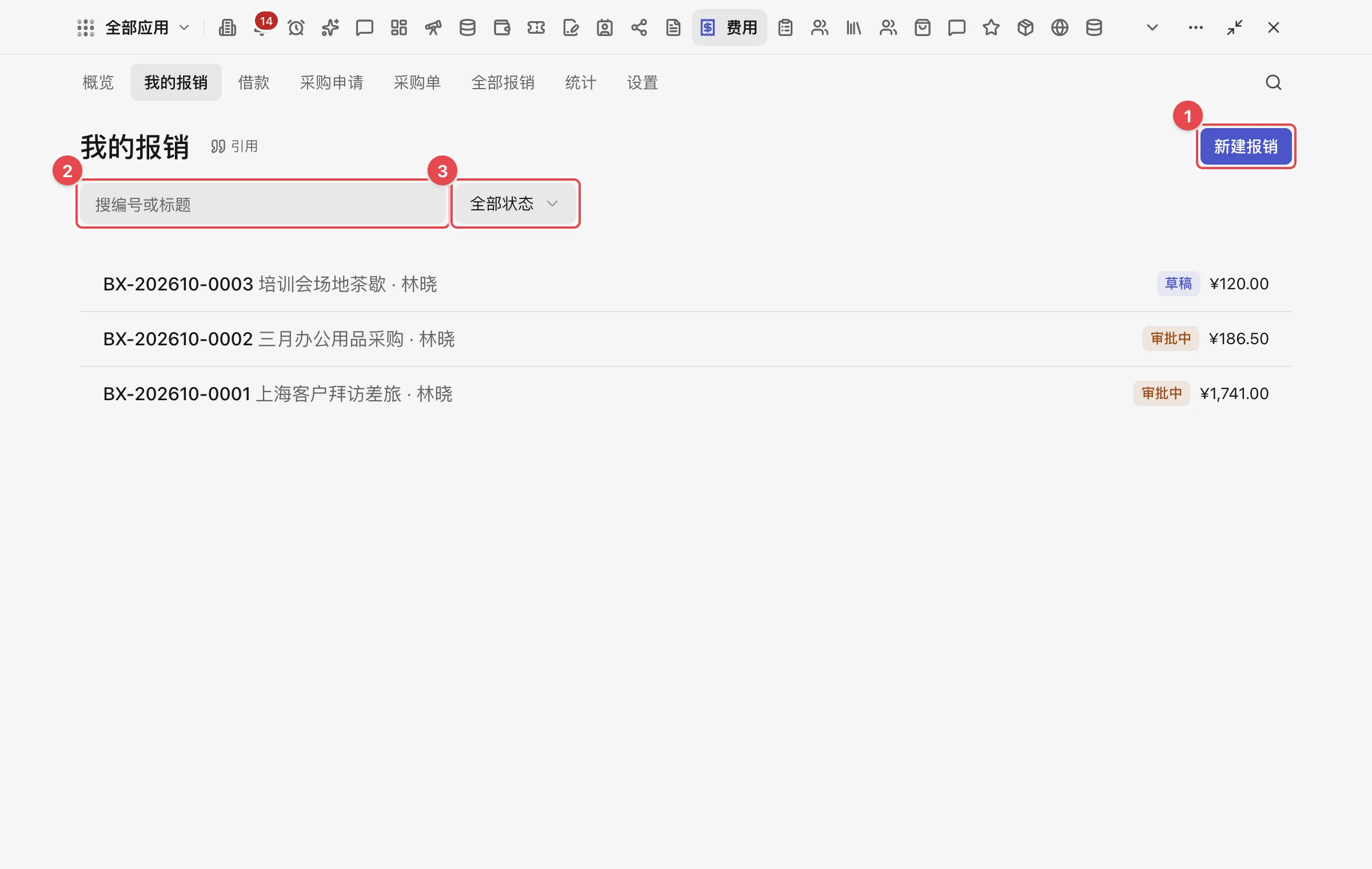
图:「我的报销」列表
1. 「新建报销」
2. 按编号或标题搜索
3. 按状态筛选
1. 在左侧导航点「我的报销」或「全部报销」。
2. 在列表上方的输入框「搜编号或标题」中输入编号或标题关键字,列表自动筛选匹配结果。
3. 点下拉选择框「全部状态」,可按单据状态过滤。无匹配结果时显示「没有符合条件的报销单」。
### 新建与提交借款
1. 在左侧导航点「借款」。
2. 点右上角「新建借款」。
3. 填写借款信息:
| 字段 | 必填 | 说明 |
|---|---|---|
| 用途 | 是 | 填写借款用途说明。 |
| 金额 | 是 | 填写借款金额(元),必须大于 0。 |
| 预计归还 | 否 | 选择预计归还日期。 |
| 部门 | 否 | 下拉选择借款部门。 |
4. 点保存后生成编号为 `JK-…` 的草稿,再点「提交」,单据进入审批流程。
- 若组织设置了「一人未结清借款上限(元)」,且当前借款金额加上历史未结清借款超过上限,系统提示「加上这笔后未结清借款为 ¥…,超过上限 ¥…」并阻止提交。
5. 审批通过后,单据状态变为「已通过」,并自动向[经营](/apps/biz)应用记入应付账款。
### 撤回与取消借款
1. 撤回借款:借款单处于「审批中」状态时,点「撤回」,单据变回「草稿」。
2. 取消借款:借款单处于「草稿」或「已驳回」状态时(处于「审批中」须先撤回),点「取消借款」。系统弹出确认弹窗「取消这张借款单?」,并提示「取消后不能再提交,单据和编号保留为「已取消」。」。确认后单据状态变为「已取消」。
> **注意**
>
> 取消借款后单据无法再次提交,单据及编号保留为「已取消」。
### 登记还款
1. 确认你拥有「财务审核」权限。
2. 在左侧导航点「借款」,进入有未还余额(余额大于 0)的借款单详情页。
3. 点详情页中的「登记还款」,弹出还款弹窗:
| 字段 | 必填 | 说明 |
|---|---|---|
| 金额 | 是 | 填写本次还款金额,不得超过当前借款余额。 |
| 方式 | 是 | 选择还款支付方式,可选「现金」「转账」或「其他」。 |
4. 点「登记」。系统向[经营](/apps/biz)应用记入归还收入,并在详情页追加「还款记录」。
5. 当借款余额减至 0 时,借款单状态自动更新为「已结清」。
> **注意**
>
> 登记还款记录只能追加,不可撤销或删除。
### 新建与提交采购申请
1. 在左侧导航点「采购申请」。
2. 点右上角新建申请按钮。
3. 填写采购申请信息:
| 字段 | 必填 | 说明 |
|---|---|---|
| 标题 | 是 | 填写采购申请标题。 |
| 采购明细 | 是 | 至少填写一行明细。每行包含:名称、规格、数量、预估单价。 |
4. 保存后点「提交」,单据生成编号为 `CG-…` 并进入上级与采购审批流程。
5. 处于「草稿」或「已驳回」状态时可点「修改」;「审批中」可点「撤回」;未下单前可点「取消申请」将单据置为「已取消」。
### 下采购单
1. 确认你拥有「采购」权限。
2. 在左侧导航点「采购申请」,进入审批状态为「已通过」的采购申请详情页。
3. 点右上角「下采购单」,弹出下单对话框:
| 字段 | 必填 | 说明 |
|---|---|---|
| 供应商 | 是 | 选择采购供应商(下单后可在采购单详情打开经营往来方)。 |
| 预计到货 | 否 | 选择预计到货日期。 |
| 明细行采购参数 | 是 | 针对每行申请明细,填写「本次数量」(不能超过该明细剩余未下单数量)与「单价(元)」。 |
4. 点「下单」。系统生成编号为 `PO-…` 的采购单,原采购申请状态相应更新为「已下单」或「已关闭」。
### 采购单收货与取消
1. 确认你拥有「采购」权限。
2. 在左侧导航点「采购单」,点进需要收货的采购单详情页。
3. 点右上角「收货」,弹出收货弹窗:
| 字段 | 必填 | 说明 |
|---|---|---|
| 「收货日」 | 是 | 选择实际收货日期。 |
| 「备注」 | 否 | 填写收货说明备注。 |
| 「本次实收」 | 是 | 针对各明细行填写本次实际收到的物品数量。 |
| 「要登记为资产」 | 否 | 勾选是否需要登记为资产。界面说明提示「勾了「要登记为资产」不会自动建资产,请到资源管理手工登记。」。 |
4. 点确认收货。系统按本次实收数量与单价向[经营](/apps/biz)应用记入应付账款,在详情页生成收货记录。若勾选了资产登记,页面会提示「有行需要登记为资产。请到资源管理手工登记,不会自动创建。」。根据累计收货情况,采购单状态更新为「部分收货」或「已收齐」。
5. 取消采购单:若采购单尚未产生任何收货记录,可操作取消,单据状态变为「已取消」,对应的已下单数量自动退回采购申请。
### 查看统计与导出
1. 确认你拥有「查看统计」权限。
2. 在左侧导航点「统计」。
3. 分别选择「开始」与「结束」日期。
4. 页面展示汇总信息,包括超标行统计与发票重复统计;可点页签切换「按类型」「按部门」「按月份」查看费用构成。若选定时间范围内没有已通过的单据,界面提示「这段时间没有已通过报销」。
5. 点右上角「导出 CSV」,将当前统计汇总数据下载为 CSV 文件。
### 配置费用设置
1. 确认你拥有「管理费用设置」权限。
2. 在左侧导航点「设置」,页面顶部显示说明「费用类型、借款上限、发票查重和代报。」。
3. 在「租户设置」区域调整参数:
- 「一人未结清借款上限(元)」:输入每个成员允许持有的未结清借款总额上限,留空表示「留空不限」。
- 「发票查重」:下拉选择「拒绝重复发票」(发票号重复则阻止提交)或「只提示」(发票号重复仅作标记)。
- 「允许代他人报销(还需财务审核权限)」:开启或关闭代报开关。
- 点「保存设置」保存更改。
4. 在「费用类型」区域管理报销类型:
- 新建类型:输入名称、单行上限(元)、入账分类,按需设置「发票」是否启用(点「必须发票」)及「启用」开关,点「新建类型」。系统内置种子类型包括:「差旅」「交通」「餐饮」「办公用品」「业务招待」「通讯」「培训」「其他」。
- 编辑类型:修改既有类型的名称、单行上限、入账分类、发票要求与启用开关。
- 删除类型:点击删除,弹出确认提示「删除费用类型「…」?」。
> **注意**
>
> 已在单据中使用的费用类型无法删除,如不再使用请取消勾选「启用」进行停用;系统必须保留至少一个费用类型,不能删除最后一个类型。
## 状态说明
### 单据编号前缀
- 报销单:`BX-…`
- 借款单:`JK-…`
- 采购申请:`CG-…`
- 采购单:`PO-…`
### 业务状态流转
- **报销单**:
`草稿` →(提交)→ `审批中` →(审批通过)→ `已通过` / (审批驳回)→ `已驳回`
- 处于 `审批中` 可撤回至 `草稿`。
- 处于 `已通过` 且有管理权限可作废至 `已作废`。
- **借款单**:
`草稿` →(提交)→ `审批中` →(审批通过)→ `已通过` →(还款完毕)→ `已结清`
- 处于 `审批中` 可撤回至 `草稿`。
- 处于 `草稿` 或 `已驳回` 可取消借款至 `已取消`。
- **采购申请**:
`草稿` →(提交)→ `审批中` →(审批通过)→ `已通过` →(下采购单)→ `已下单` / `已关闭`
- 处于 `草稿` 或 `已驳回` 可取消申请至 `已取消`。
- **采购单**:
`待收货` →(部分实收)→ `部分收货` →(全部实收)→ `已收齐`
- 无收货记录时可取消至 `已取消`。
- **入账状态**:
单据向经营应用同步时,显示对应的入账状态:`未入账`、`已排队,等经营入账`、`已入账`(在详情显示「已入账,打开经营单据」)、`入账失败`。
### 审批机制
费用应用支持「报销」「借款」「采购申请」3 种业务审批。
- 默认审批路径为:提交人直属上级 → 财务审核(报销与借款)或采购审核(采购申请)。
- 审批流中禁用退回操作。
- 审批通过、拒绝或撤回后,审批结论由[审批](/apps/flow)应用自动回写至费用单据。
- 审批人可在「概览」页面的「待我审批」(按「报销」「借款」「采购申请」分类)或单据详情的审批面板中直接进行审批。
## 让助手帮你做
你可以直接在对话框中给助手发送指令,由助手帮你起草单据、查询或执行操作。
你可以这样对助手说:
> 新建报销,标题上海出差,一行高铁 128 元。
> 提交这张报销。
> 登记出差备用金借款 5000。
> 给某某商贸下采购单,2 把椅子单价 850。
> 这张采购单收货 2 件。
> 把发票查重改成只提示。
### 操作交互与确认机制
助手在处理费用业务时,根据操作风险采取不同的交互机制:
| 操作类别 | 涉及界面动作 | 交互方式 | 风险级别 |
|---|---|---|---|
| 起草录入 | 「新建报销单」「修改报销单」「新建借款」「修改借款」「新建采购申请」「修改采购申请」「新建费用类型」「修改费用类型」 | 助手起草表单,由你确认提交 | 低 |
| 配置与下单 | 「修改费用设置」「下采购单」 | 助手生成[草稿](/agent/drafts),由你审阅应用 | 高 |
| 关键动作执行 | 「提交报销」「撤回报销」「删除报销草稿」「作废已通过报销」;借款与采购申请的提交、撤回、取消借款、取消申请;「登记还款」「收货」、删除费用类型 | 助手在对话中发起[动作确认](/agent/confirm),经你确认后执行 | 高 |
> **提示**
>
> 助手无法直接绕过界面发起写入操作。受系统安全限制,助手不能上传发票凭证文件(发票凭证附件需由你在页面手动上传),也不能在收货时自动在[资源管理](/apps/resource)中创建资产卡片。
## 设置
拥有「管理费用设置」权限的管理员可以在「设置」页面进行以下配置:
| 设置项 | 作用 | 取值范围 | 默认值 | 谁能改 |
|---|---|---|---|---|
| 「一人未结清借款上限(元)」 | 控制单个成员未结清借款的总额,在提交借款与审批时校验 | 具体金额,或「留空不限」 | 不限 | 拥有「管理费用设置」权限的成员 |
| 「发票查重」 | 控制报销单提交时发票号码重复的处理策略 | 「拒绝重复发票」「只提示」 | 「拒绝重复发票」 | 拥有「管理费用设置」权限的成员 |
| 「允许代他人报销(还需财务审核权限)」 | 控制新建报销单时报销人字段是否允许下拉选择其他成员 | 开启 / 关闭 | 关闭 | 拥有「管理费用设置」权限的成员 |
| 费用类型(「名称」「单行上限(元)」「入账分类」「必须发票」「启用」) | 控制费用报销明细行可选的类型、单行限额、经营入账分类及发票校验要求 | 文本、数值、入账分类、开关 | 内置种子类型:「差旅」「交通」「餐饮」「办公用品」「业务招待」「通讯」「培训」「其他」 | 拥有「管理费用设置」权限的成员 |
## 注意事项
- **不可恢复的操作**:
- 「删除草稿」会彻底清除单据,不可恢复。
- 「作废」已通过的报销单不可恢复,系统会向经营冲销入账并退回冲抵借款。
- 「取消借款」确认后单据无法重新提交,单据及编号保留为「已取消」。
- 「登记还款」仅能追加记录,无法撤回或删除。
- 已经使用过的费用类型无法删除,仅可停用。系统必须保留至少一个费用类型,不能删除最后一个类型。
- **金额与发票规则**:
- 金额按元填写与展示。
- 草稿状态不占用发票号码唯一性,只有在提交报销单时才会执行发票查重校验。
- **跨应用协同**:
- [经营](/apps/biz):报销审批通过且应付金额大于 0、借款通过、财务登记还款、采购实收收货、作废冲销均会自动排队向经营入账。你可以在单据详情中点击「已入账,打开经营单据」直接查看经营单据。实际付款在经营应用中执行,付款完成后的付清状态不会回流到费用单据。如果组织暂未安装经营应用,入账事件会自动在后台排队,待安装经营应用后补记入账。
- [资源管理](/apps/resource):采购单收货时勾选「要登记为资产」仅作提醒,系统不会自动建档,需前往资源管理手工登记资产。
- [合同](/apps/contract):采购单支持关联采购合同,可在详情页直接点击「打开合同」。
- [审批](/apps/flow):报销、借款、采购申请使用独立审批流,审批结论自动回写费用单据。注意:审批应用中自带的通用示例「报销」「采购申请」与费用应用中的单据不是同一套。
- [数据分析](/apps/analysis):报销、借款与采购明细数据可作为数据分析的数据源。
- 文档与知识库中通过 @ 引用单据后,会显示在该单据详情的「被引用」区域;无引用时显示「还没有你能看到的引用。」。
- **可见范围**:
- 单据可见范围受个人权限、是否为单据本人(报销人/借款人/申请人或创建人)以及所在部门限制。
- 超出权限范围的单据访问时当作不存在。
- 代他人报销时,报销人字段采用成员下拉选择,非完整选人弹窗。
## 目前不支持
- 发票 OCR 识别与税务发票认证。
- 组织费用预算管理与额度管控。
- 差旅标准控制。
- 对公付款的在线支付执行(须在[经营](/apps/biz)应用中进行)。
- 经营应用的付清状态自动回写到费用单据。
- 采购多方比价与库存仓储管理。
- 采购收货时自动在[资源管理](/apps/resource)中建档生成资产。
## 常见问题
#### 报销明细提示「超过该类型单行上限,仍可提交,审批时会标注超标」,还能提交吗?
可以提交。单行金额超过该类型的单行限额不会阻止单据提交,但系统会在报销单据和对应明细行中标注「超标」,并在审批面板中提示审批人关注超标情况。
#### 为什么新建报销时无法选择其他人作为报销人?
代他人报销需要同时满足两个条件:组织在「设置」中开启了「允许代他人报销(还需财务审核权限)」,且操作人自身拥有「财务审核」权限。若未开启或权限不足,系统会提示「当前不允许代他人报销…」,报销人默认只能选择「我自己」。
#### 借款单提交时提示「加上这笔后未结清借款为 ¥…,超过上限 ¥…」怎么办?
组织在「设置」中配置了「一人未结清借款上限(元)」。你需要先结清已有借款(通过报销单冲抵借款或由财务在借款单中登记还款),或者联系拥有「管理费用设置」权限的管理员调整未结清借款上限。
#### 采购单收货时勾选了「要登记为资产」,为什么资源管理里没有新资产?
勾选「要登记为资产」仅用于业务标记和提醒,系统不会自动建档。收货完成后,请前往[资源管理](/apps/resource)应用手工登记资产卡片。
#### 为什么有的费用类型无法删除?
已经在报销单据中使用过的费用类型无法删除。如果不再使用,可以编辑该类型并取消勾选「启用」进行停用。此外,系统中必须保留至少一个费用类型,不能删除最后一个类型。